工作空間管理者設定
工作空間的管理設定,是給組織負責人、主管或系統管理者用的,不是獨立的後台系統——就在主要產品裡,依你的角色權限開放對應的設定項目。管理者決定誰能看到哪些資料,也就決定了數位員工在這個工作空間能讀取與處理的範圍。
邀請與移除成員
- 用成員邀請把同事加進工作空間;
- 依角色分配權限(例如誰能建立專案、誰能發布網站、誰只能查看);
- 需要時可以移除成員或調整角色。
角色與權限設定
好事道的權限依照工作空間/組織、專案、資料夾層層限制。管理者可以視需要:
- 設定成員在整個工作空間的角色;
- 針對特定專案額外邀請外部協作者,讓他們只看得到該專案範圍;
- 檢視稽核紀錄,了解誰動過什麼。
工作空間與組織資料總覽
管理者可以查看工作空間底下所有專案、成員、資料量與使用狀況,不用逐一點開每個專案才知道全貌。
查看方案、AI 點數與人數
在設定裡可以查看目前使用的方案、AI 點數與資源用量。免費方案最多 2 人;月繳按人計價,每人每月 NT$360;年繳方案含 7 人(你+6 位夥伴),需要更多人時每人每年 NT$900,依剩餘天數計算,每人另加 60,000 點;點數用完可以儲值,詳見方案與 AI 點數說明。
給多組織管理者的提醒
如果你是企業、基金會或政府單位,需要把好事道用在管理多個合作或受補助組織,多組織集中治理目前仍在規劃,不包含在現行方案內;請直接與好事道業務團隊確認合約與導入方式。
依實際管理入口操作
從右上角用戶選單開啟「組織與成員」,在「成員與邀請」查看成員、角色與待加入邀請。先確認組織名稱,再決定是否新增邀請或調整既有成員。
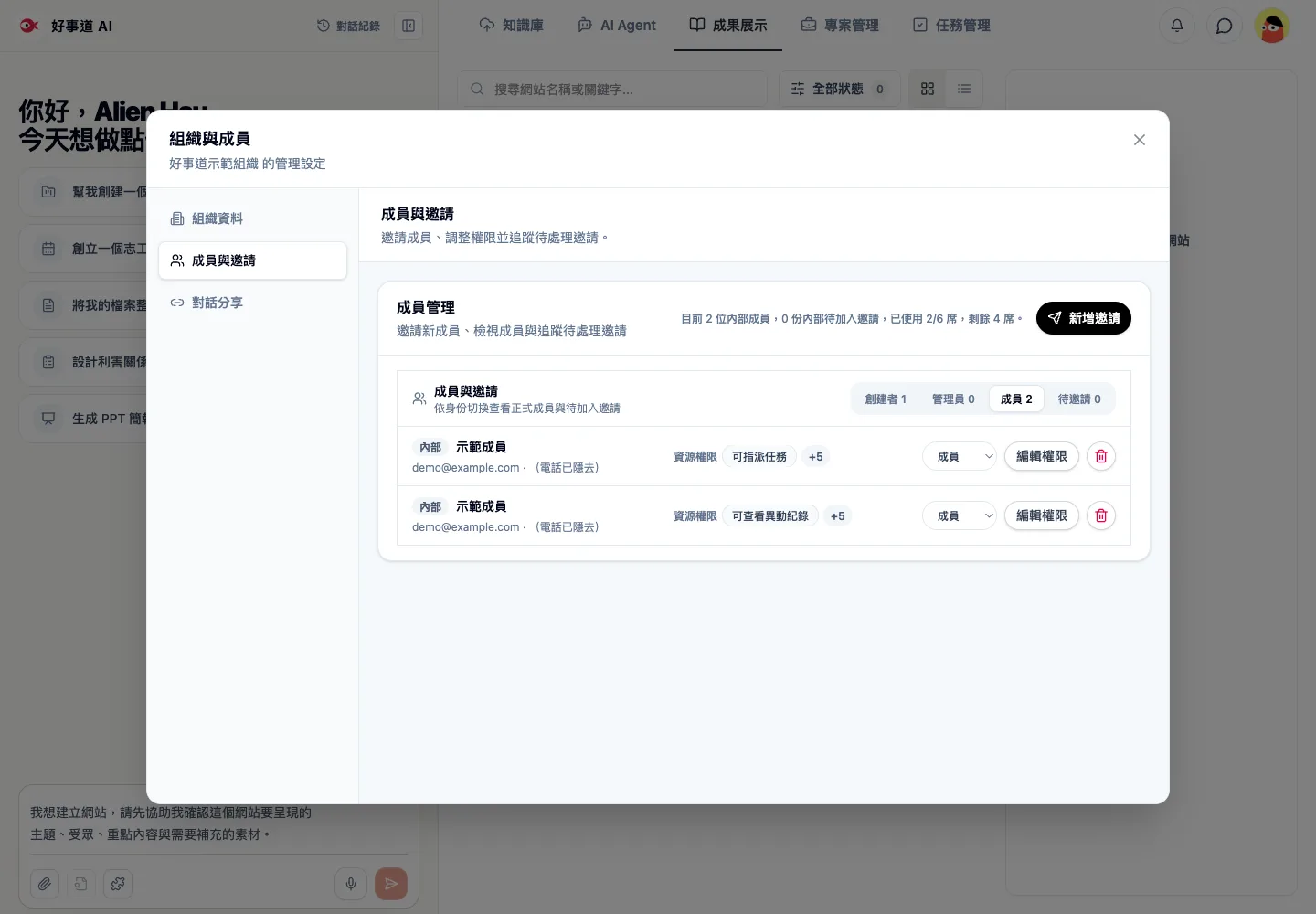
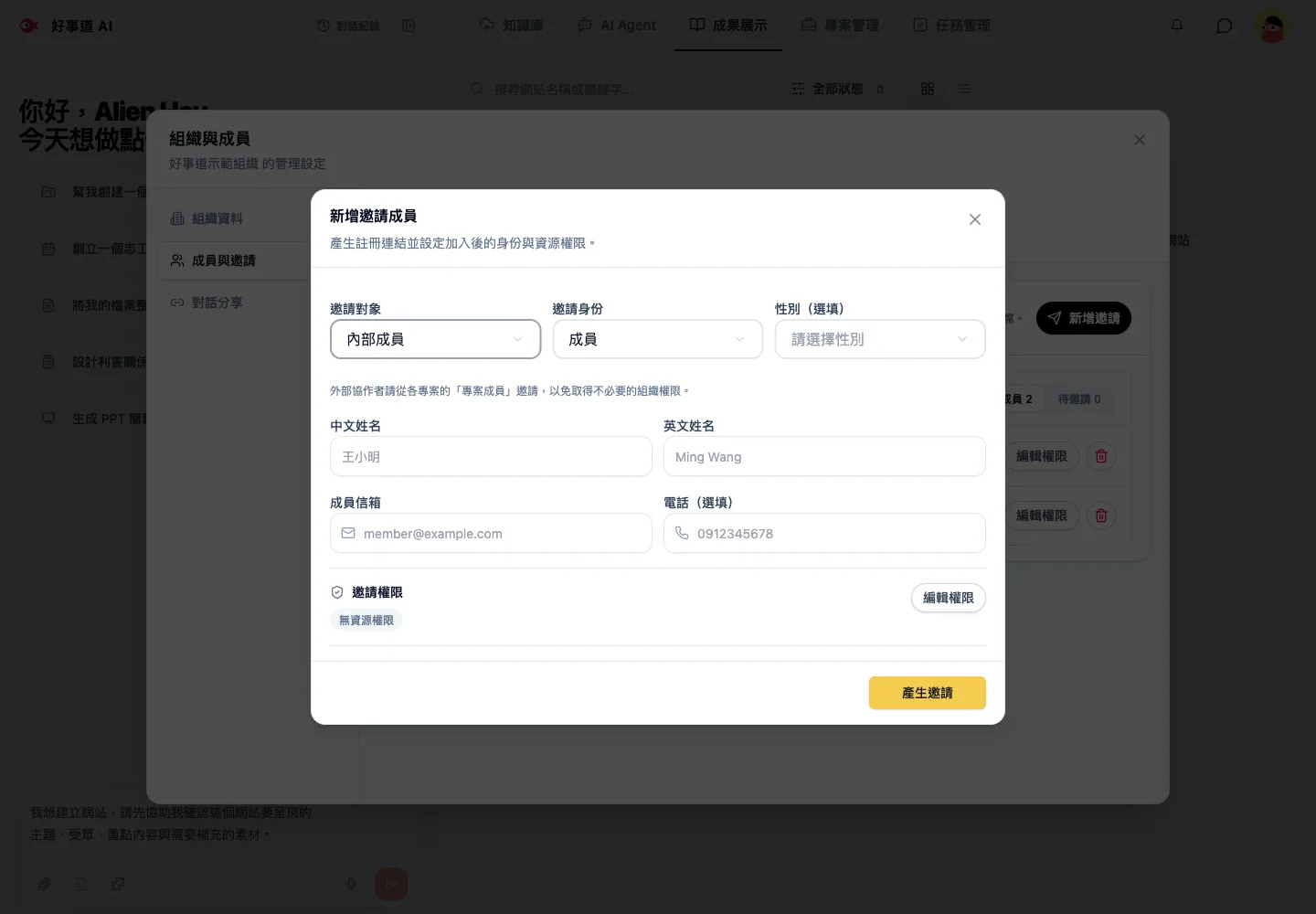
邀請前先決定需要的範圍
內部成員從「新增邀請」填寫必要資料與身份;外部協作者依畫面說明,從各專案的「專案成員」邀請。不要為了方便而一律給完整組織權限。
資源權限與專案角色分開設定
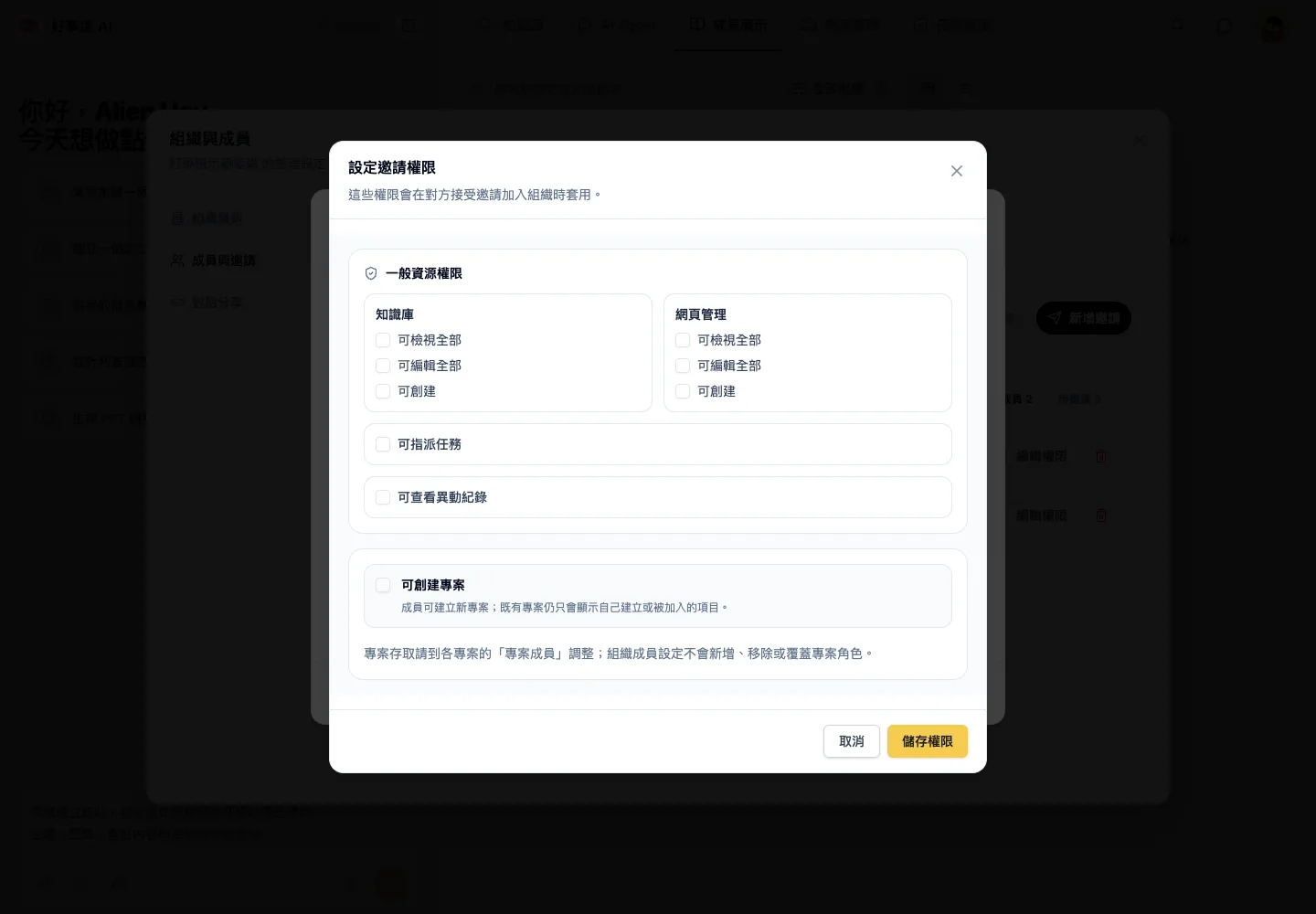
勾選前確認使用目的。「可建立專案」不代表可讀取所有既有專案;組織成員設定也不會自動覆蓋專案角色。調整後用預期的成員身份確認可用範圍,再完成交接。
成員離開或工作結束時
先安排未完成任務與重要資料的接手人,再檢查組織、專案、資料夾與外部工具的授權。移除成員前核對影響範圍,不要用刪除來源資料代替權限調整。
邀請前先安排工作,再決定權限
先說明對方要完成什麼、需要哪個專案與資料,再設定成員及相關存取。內部管理者與短期合作方不一定需要相同範圍;只為了讓某個按鈕出現就放大所有權限,會讓後續交接更難確認。
一次邀請的核對順序
確認邀請使用的聯絡方式與帳號,閱讀目前選取的成員角色與細項權限,再完成邀請。對方接受後,請他從自己的身分打開預期任務或資料,確認能做必要工作,也沒有多出不需要的存取。
權限異常時如何排查
| 問題 | 可能需要檢查的範圍 |
|---|---|
| 成員看不到專案 | 是否加入正確工作區與專案 |
| 看得到清單但讀不到檔案 | 資料夾或個別分享設定 |
| 可以閱讀但不能管理 | 角色與建立/編輯能力 |
| 離開後仍有分享連結 | 個別分享與外部存取範圍 |
定期檢查與離開交接
定期檢查仍待接受的邀請、已不再合作的成員與重要資料的維護者。調整存取前安排必要交接,避免工作沒有負責人。保留變更原因,讓下一位管理者知道這次設定是為了哪個工作需求。