帳號、工作空間與組織
好事道有幾個容易混淆的名詞,先弄清楚它們的關係,之後找功能會更順。數位員工也在工作空間裡工作:它能讀取與處理的資料,不會超出工作空間與你授權的範圍。
User(帳號)
User 是一個可以登入好事道的人——就是你。一個人只有一種登入身份,不會有「個人帳號」跟「組織帳號」分開登入的狀況。
個人中心(Personal Center)
登入後你會先看到個人中心。這是你的個人入口,包含個人設定、通知、我的任務、你參加過的活動與捐款紀錄。
個人中心不是完整的工作空間,能做的事有限:報名活動、簽到、填問卷、捐款、查看紀錄、接收通知、加入組織。
工作空間(Workspace)
工作空間才是承載專案、任務、知識庫、網站、報告與協作資料的地方。你要建立專案、上傳資料、產出成果,都需要在工作空間裡進行。
工作空間可以自己建立,或接受同事的成員邀請加入既有的工作空間——這是兩件不同的事:
- 自己建立:註冊後依畫面引導建立新的工作空間,不需要開通碼;
- 成員邀請:讓你加入已經存在的工作空間。
正式組織(Formal Organization)
如果你的組織透過商務合作、學校或企業合約使用好事道,會有一個以方案、席次、付款或合約管理的正式組織空間。正式組織不是另一套登入帳號,只是工作空間的管理方式更正式。
個人跟工作空間的能力界線
| 你能做的事 | 個人中心 | 工作空間 |
|---|---|---|
| 報名活動、簽到 | ✓ | ✓ |
| 填問卷、捐款 | ✓ | ✓ |
| 查看自己的參與紀錄 | ✓ | ✓ |
| 建立與管理專案 | — | ✓ |
| 上傳資料到知識庫 | — | ✓ |
| 產出報告、網站 | — | ✓ |
| 邀請成員、設定權限 | — | ✓ |
簡單說:個人是參與者層,工作空間才是做事的地方。
用同一個帳號參與不同工作
例如你平常參加公開活動,也受邀協助某協會的計畫。活動參與紀錄屬於你的個人脈絡;協會交辦的工作則依你在該工作區的角色顯示。切換身分時,先確認頁面正在操作哪個範圍,再新增檔案或提出 AI 需求。
邀請與建立怎麼選
若團隊已經有工作區,向管理者取得成員邀請即可,不需要重新建立一個同名空間。要開始自己的工作時,註冊後依畫面引導建立工作區即可,不需要開通碼。
找不到資料時先檢查這三件事
- 登入方式是否對應原本接受邀請的帳號;
- 目前選取的工作區與角色是否正確;
- 資料是否位於你可存取的專案或資料夾。
請把預期的工作區名稱與資料位置提供給管理者核對。不要直接把受限資料重新複製到公開空間,來繞過存取問題。
在介面確認目前身分
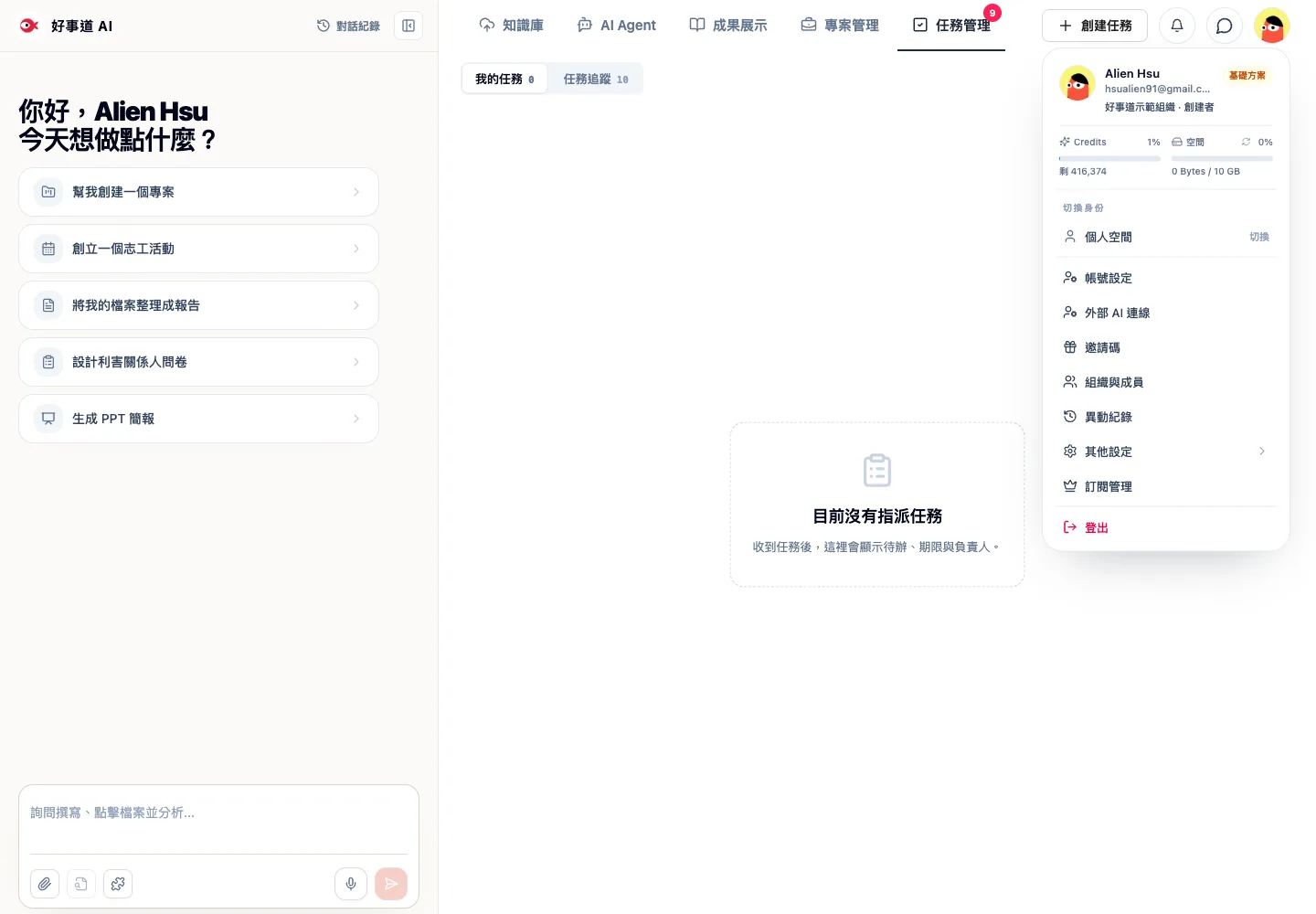
帳號、角色與資料範圍要一起看
帳號回答「你是誰」,角色回答「你現在以什麼身分做事」,資料範圍回答「這次可以使用哪些內容」。同一個人可能參加公開活動,也在不同團隊擔任執行者;這些工作不應因為用了同一個登入方式就混在一起。
例如你以個人身分拍攝一張活動照片,之後又受邀協助組織整理報告。開始匯入前,先確認照片要保存在何處、誰會使用,以及你是否取得適當同意。工作區名稱相似,也不代表資料會自動合併。
三種常見加入情況
| 情況 | 先確認 | 避免的混淆 |
|---|---|---|
| 同事邀請加入團隊 | 邀請對應的帳號與工作區 | 把邀請當成建立新空間 |
| 自己開始新的工作 | 當前帳號可用的建立入口 | 重複建立同名工作區 |
| 受邀協助某個計畫 | 專案及資料的實際授權 | 以為加入組織就能看全部檔案 |
切換後做一次小型確認
先查看工作區名稱,再開啟一份已知的示範資料。接著確認新增資料時顯示的保存位置,最後檢查要處理的任務是否屬於本次工作。這些確認比只看右上角頭像更可靠。
離開合作時,管理者應檢查成員、專案與個別分享範圍,並安排必要的交接。不要用共用登入帳號取代角色管理,否則之後很難知道誰確認了內容或負責維護資料。