疑難排解
登入與驗證問題
- 收不到驗證信/簡訊:檢查垃圾郵件夾,或確認手機號碼/Email 是否輸入正確;
- Google 登入失敗:確認該 Google 帳號未被其他好事道帳號綁定;
- 登入後找不到原本的工作空間:確認是用同一組帳號登入,或請管理者確認你的成員邀請是否還有效。
上傳失敗或處理中卡住
- 檔案過大或網路不穩定時較容易失敗,建議在網路穩定的環境重新上傳;
- 手機 App 若在離線狀態下錄音或上傳,會先暫存本機,待恢復連線後自動續傳;
- 若處理狀態長時間停在「處理中」,先重新整理頁面確認,仍未更新可重新上傳該檔案。
AI 產出結果不如預期
- 先確認要讀取的資料是否已經上傳完成、處理狀態顯示「已完成」;
- 提出需求時盡量具體:指定要用哪個專案、哪些資料,AI 讀取範圍越明確,產出越準;
- AI 產出的是草稿,數字與敘述務必人工核對來源後再對外使用。
找不到某項資料或功能
- 先確認自己目前在哪個工作空間,資料是綁定在特定專案或工作空間底下的;
- 確認自己的角色權限是否有該項功能的存取權,可請工作空間管理者協助確認。
如何聯繫支援
工作空間管理者可以在設定頁找到聯繫支援的入口。舊方案客戶在合約期內維持原有的支援安排;現行方案內容見方案與 AI 點數說明。
先用問題發生的階段定位
| 現象 | 先檢查 | 提供給管理者的資訊 |
|---|---|---|
| 無法登入 | 原登入方式、網路、錯誤訊息 | 發生時間與入口 |
| 登入後資料不見 | 工作區、角色、資料夾與篩選 | 預期資料位置 |
| 上傳完成但還不能分析 | 處理狀態、檔案格式 | 檔案類型與處理階段 |
| AI 答非所問 | 本次選用來源、需求與期間 | 預期結果及最小範例 |
| 不能使用某個功能 | 成員權限、方案與前置設定 | 畫面提示與使用身份 |
處理中不等於失敗
較大文件、影音與報告產製需要時間。先查看狀態與錯誤說明,保存原始資料;不要因為等待就連續建立相同工作。若顯示失敗,依可用重試入口處理,並記下同一問題是否重複發生。
回報問題可以這樣寫
我在某時間,以某工作區身份,從某入口執行某動作。預期出現某結果,實際停在某狀態。已確認網路與工作區,附上移除個資後的畫面。
附上 Web 瀏覽器或 App 版本有助重現。對方不需要你的密碼或驗證碼來閱讀問題描述。若只有單一資源有問題,先提供該資源的識別與位置,不要公開整個工作區。
用「入口—動作—狀態」描述問題
例如:「在知識庫新增文字後,清單有檔案,但用 AI 整理找不到內容。」這比「AI 壞了」更容易處理。再補上資料位置、是否選取來源與目前處理狀態,就能逐步縮小原因。
建議的排查順序
- 確認帳號、工作區與角色,避免在不同範圍尋找同一份資料。
- 確認上一個動作是否完成,例如已上傳、已歸檔或已提交。
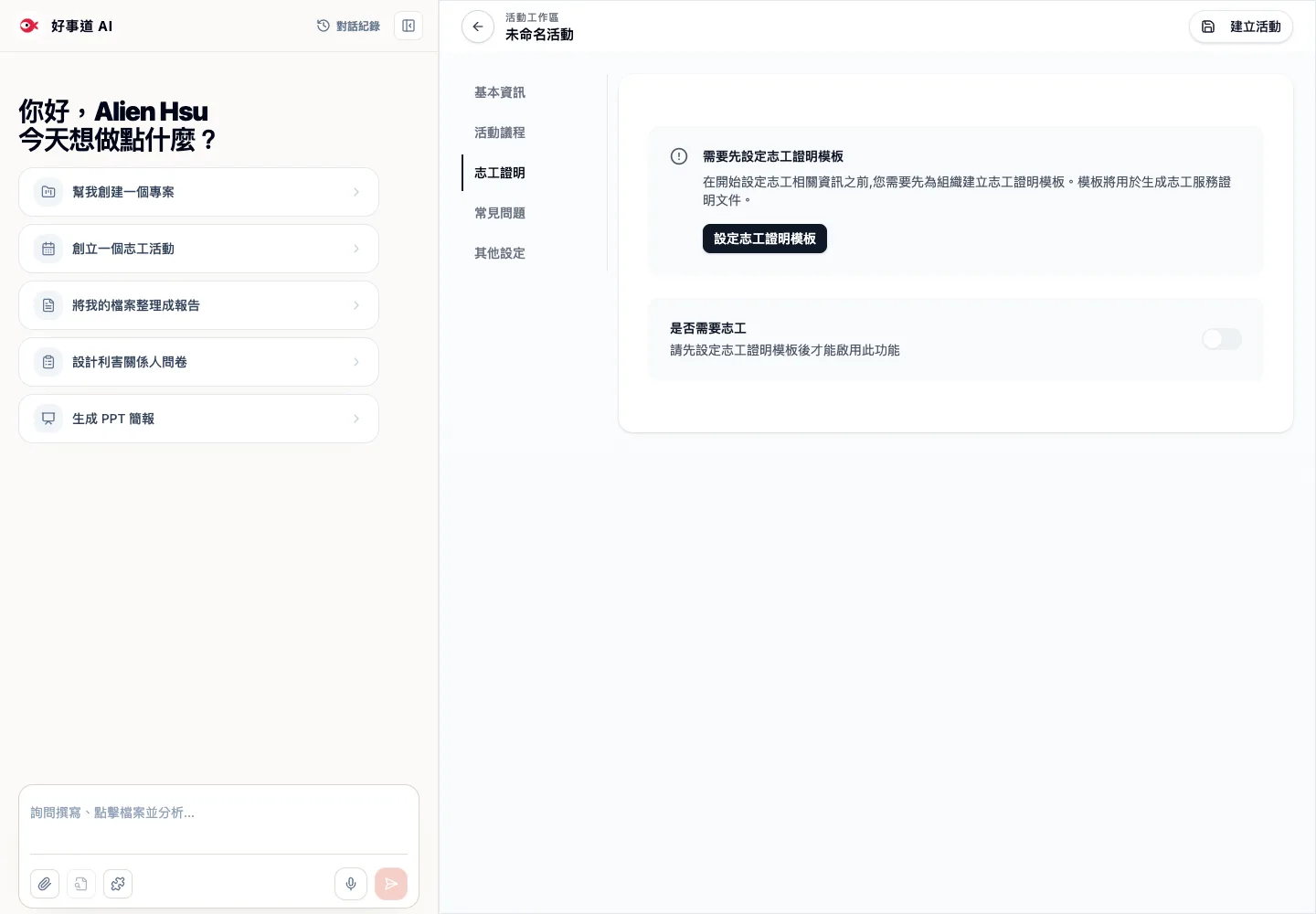
- 檢查必要欄位與前置設定;停用按鈕通常需要先處理畫面提示。
- 核對篩選、搜尋與資料夾,避免把空清單直接理解為資料遺失。
- 若仍異常,保留錯誤訊息與操作時間,再向負責人提供去識別的畫面。
幾種容易誤判的狀態
AI 已列出待辦,不一定已建立任務;上傳完成,不一定轉錄或分析完成;任務已提交,不一定人工審閱通過;草稿已保存,不一定公開頁已更新。先確認你期待的是哪一個階段,再排查。
重試前先確認是否已成功
連線中斷或回應較慢時,先查清單與狀態,避免連續點擊造成重複資料。若處理明確失敗,依實際入口重試;需要重新匯入時,保留原始材料並記下哪一份是新的處理結果。
提供支援資訊時,不要附上密碼、完整名單或私人資料。描述問題所需的頁面、狀態與操作順序通常已足夠作為起點。