交辦第一件工作
這一頁帶你建立工作空間,請一號員工上班,並把第一件工作交給它。一號員工是你的第一位數位員工,也就是每個工作區預設就有的 GuppyCubed AI。
1. 註冊帳號
用 Email 或手機註冊,或直接用 Google 帳號登入。註冊後你會先進入「個人中心」——這是你的個人入口,還不是完整的工作空間。
2. 建立或加入工作空間
依你的情況選一種:
- 建立新工作空間:任何人都可以註冊,註冊後依畫面引導建立自己的工作空間,不需要開通碼。免費方案可 2 人一起用(建立者+1 位)。
- 加入既有工作空間:如果同事已經在用好事道,請他發成員邀請給你,接受邀請後就會進入組織的工作空間。
工作空間才是承載專案、任務、知識庫、網站與協作資料的地方;個人中心不算完整工作空間。
3. 建立第一個專案
進入工作空間後,建立一個專案,設定期間、目標與負責人。專案可以串接任務、活動、問卷與知識資料,讓有共同目標的工作保持脈絡;活動或一般知識也可以依各自入口先行建立。
4. 選一件事先做
不用一次搞懂所有功能,先挑一件手邊正在做的事:
- 要辦活動 → 建立活動、開放報名、產生簽到 QR Code;
- 要收資料 → 建立問卷,或直接把手邊的 Excel 問卷匯入;
- 要收捐款 → 建立捐款專案與公開捐款頁;
- 手邊已經有一堆檔案 → 直接上傳到知識庫,或從 Google Drive 匯入。
5. 把第一件工作交給一號員工
先告訴它三件事:你是誰、你在忙什麼、第一件想交出去的事。資料進來之後,在對話裡說明你要什麼,例如「幫我把這次活動的照片和簽到名單整理成一份摘要」。AI 會讀取你已授權的專案資料,產出 Word、PPT 或 Excel 草稿,你可以下載、修改,或直接在好事道裡繼續調整。
記得:AI 產出的是草稿,正式對外使用前,請人工核對數字與來源。
依角色建議的起手式
- 行政 / 第一線執行者:先從「辦活動」或「上傳現場資料」開始,手機 App 現場錄音拍照最方便。
- 專案負責人:先建立專案架構,把任務指派下去,再邀請成員加入。
- 審閱者 / 合作方:等同事邀請你加入專案,直接查看已上傳的資料與草稿即可,不需要自己建立工作空間。
練習:完成一份可以交接的會議摘要
- 選擇一份可以讓團隊使用的會議文件或錄音,確認所屬工作區與資料位置。
- 等待需要的解析或轉錄完成,打開預覽核對內容,尤其是日期、人名與決議。
- 向 AI 說明:「整理會議決議、待辦、負責人與未確認資訊;沒有提及負責人的項目不要自行指定。」
- 將需要補充的事項寫成任務,給出期限與交付內容。若要指派其他人,先確認對方已加入並具有相應權限。
- 請另一位成員核對摘要與來源,確認他能從交付內容接著工作。
初次使用時容易混淆的狀態
| 看到的狀態 | 下一步 |
|---|---|
| 已登入但找不到專案 | 檢查目前工作區/角色及是否完成邀請 |
| 檔案已上傳但 AI 找不到 | 檢查資料位置、處理狀態與本次選取來源 |
| 草稿已產出 | 核對來源與公開範圍,再交付或發布 |
| 已提交任務 | 查看是否仍需審閱或補充資料 |
第一次練習以完成這個小循環為準,不要求在固定分鐘數內跑完所有功能。
辨認建立工作的入口
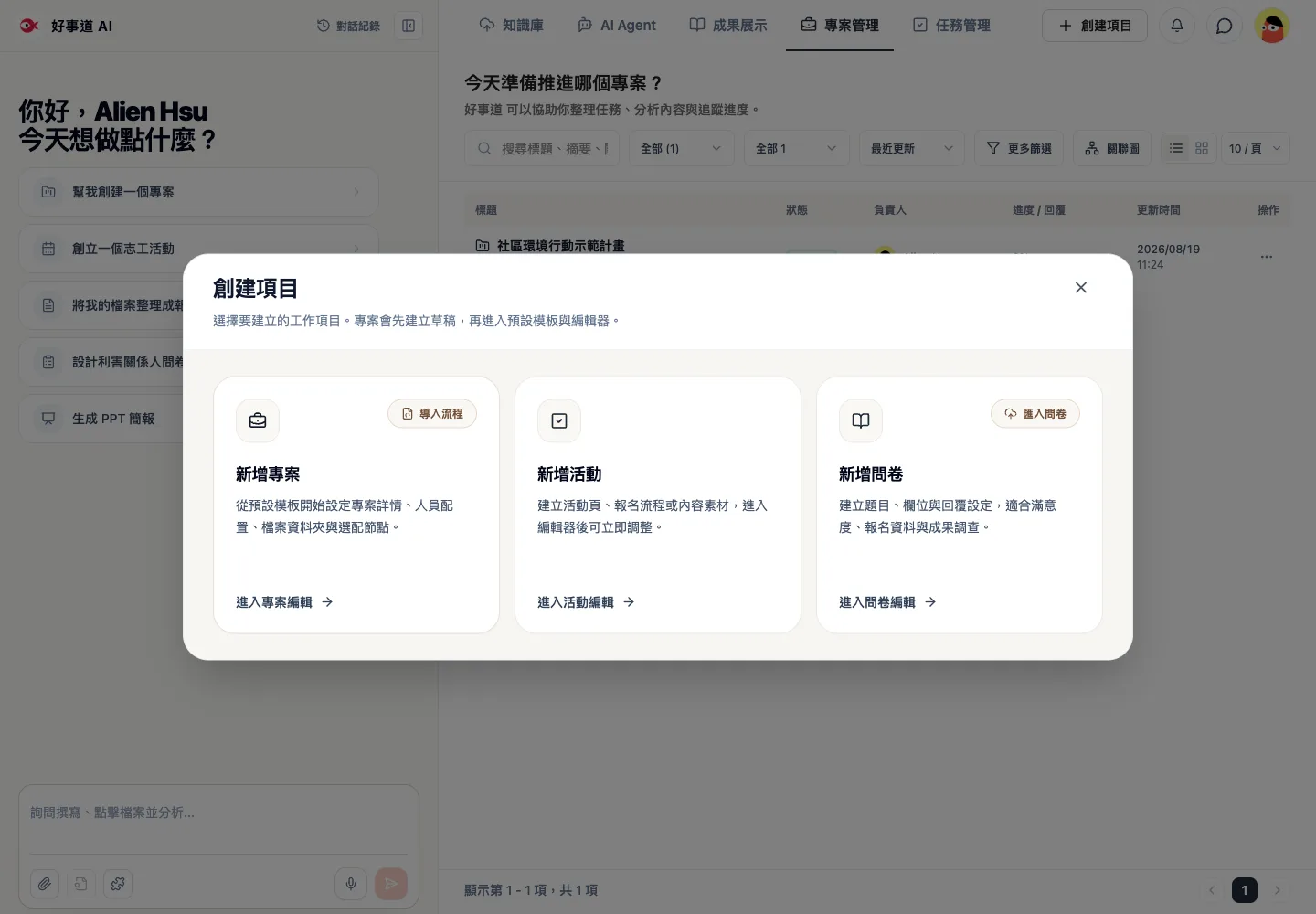
跟著做:把會議紀錄變成可交接的工作
這個練習不需要真實客戶資料。建立標題為「教學示範|社區工作坊會議紀錄」的素材,內容分成背景、已確認事項、尚未確認與交付要求。不要在練習資料裡放真實聯絡方式。
第一步:寫清楚來源,而不是只貼結論
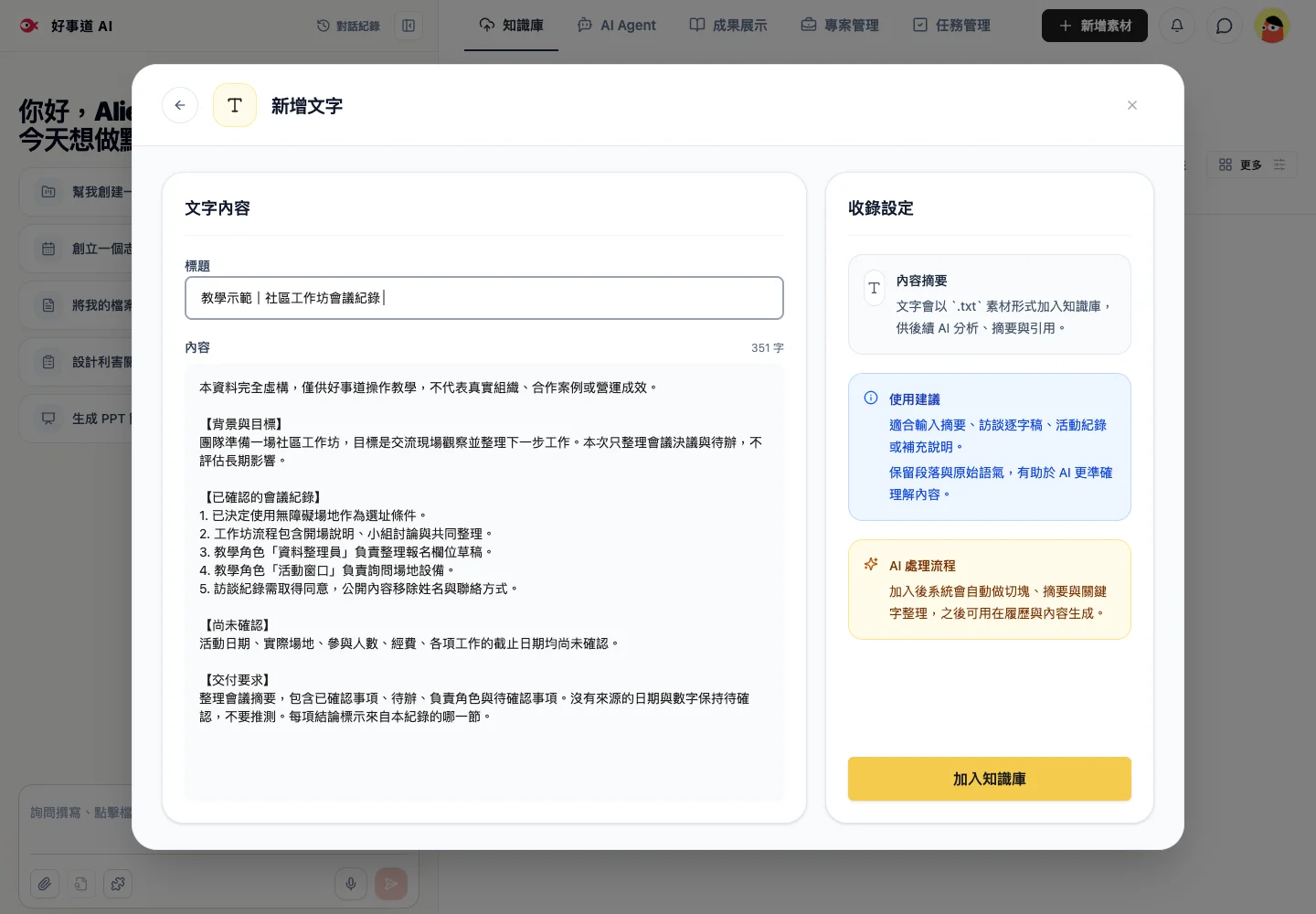
紀錄可以寫:「已決定把無障礙條件列入場地選擇;活動窗口負責詢問設備;活動日期仍待確認。」這比只寫「場地確認中」更容易讓接手者知道決定了什麼、還缺什麼。
第二步:檢查知識庫的實際結果
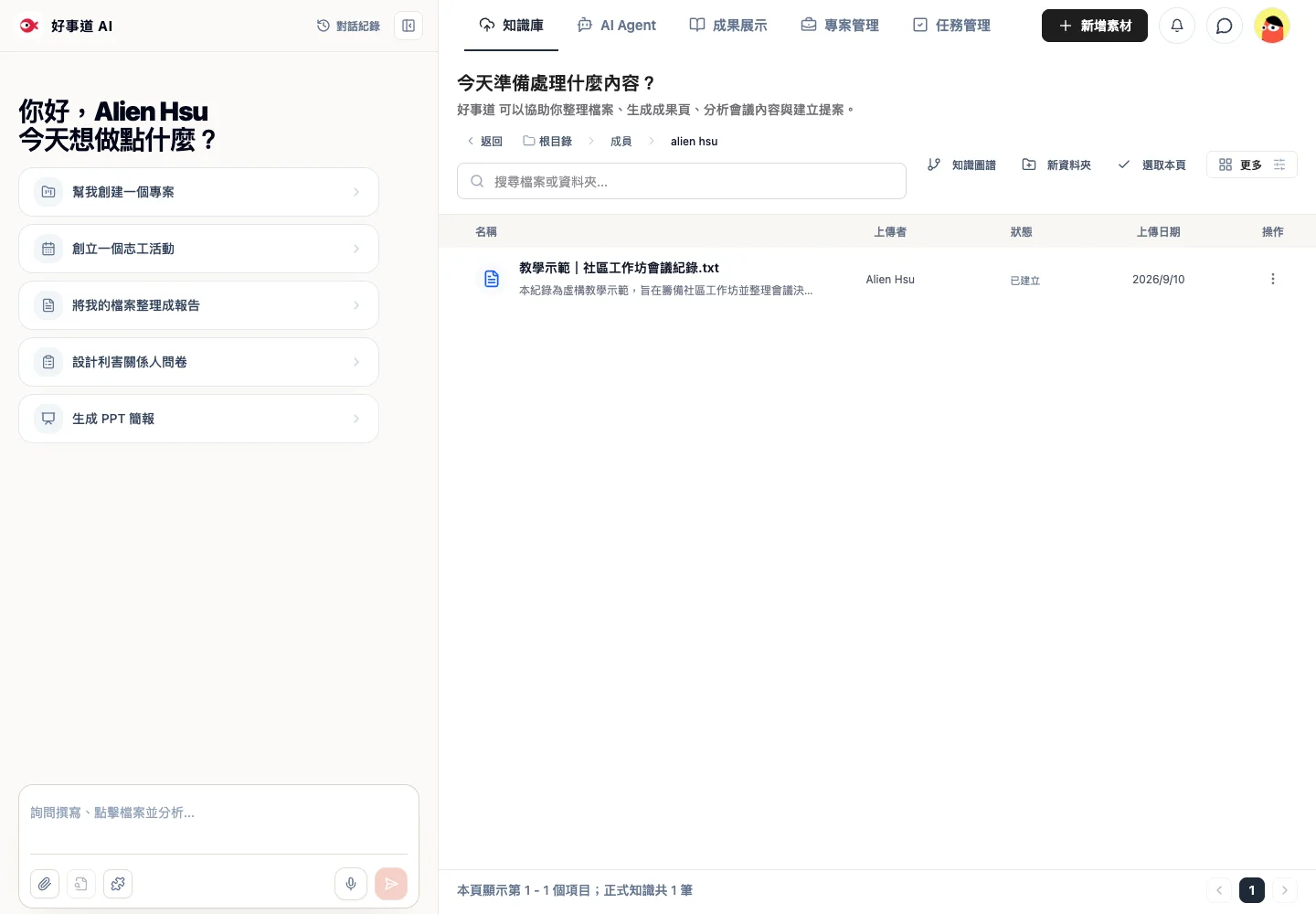
加入後,在相同工作區與資料夾找到檔名,閱讀摘要,再開啟原文。確認摘要沒有把待確認的日期寫成已決定,並確認責任角色沒有被換成其他人。檔案存在與內容正確要分別檢查。
第三步:提出可以驗收的需求
請根據這份教學紀錄,分成已確認決議、待辦與尚未確認事項。每個待辦列出原文提及的負責角色;期限未提及就寫「待確認」。不要新增日期、預算或成果數字。
第四步:拿原文核對草稿
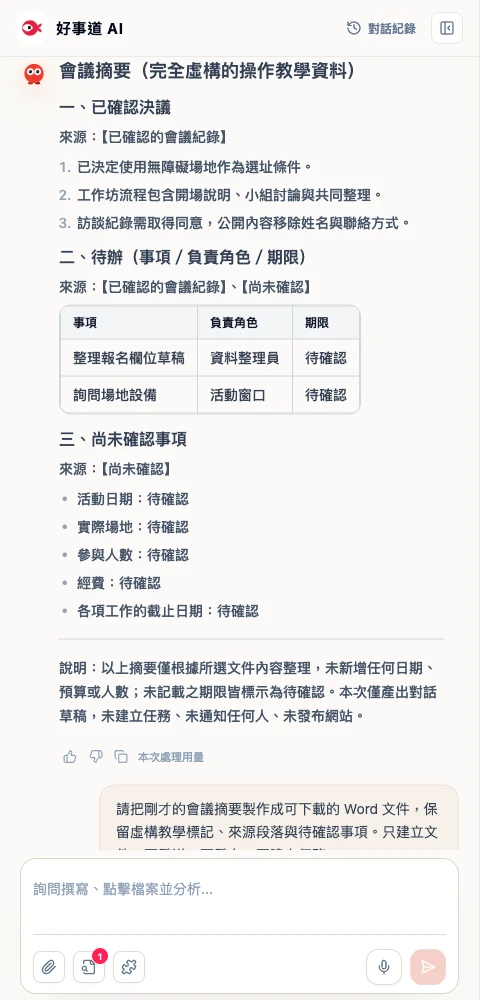
逐項對照來源。若 AI 把「詢問設備」改寫成「完成場地預訂」,就要求改回原意。若有人需要補上期限,先取得實際決定,再更新紀錄;不要只在摘要裡加入沒有依據的內容。
練習完成的判準
你應該能找到一份原始素材、一份整理結果,以及一張仍待處理的事項清單。再請接手者說出下一個動作、負責角色與缺少資訊。對方不用回頭追問整段背景,才算完成這次入門練習。
下載本次練習材料
可以下載 教學來源紀錄 與 實際生成的 Word 摘要,比較原始內容與整理結果。這些資料完全虛構,不代表客戶案例;未確認日期、場地與數字刻意保留,供練習核對。