用 AI 產出報告、簡報、Excel
把報告整理交給數位員工:它讀取你授權的資料產出草稿,每個重要數字都應點得回來源,最後由你確認。
在對話中提出需求
跟 AI 說你要什麼,例如「幫我把這一季的專案進度整理成一份簡報」。AI 會讀取你在對話中指定或已授權的專案、活動、問卷與知識庫資料,而不是憑空生成內容。
產出的格式
- Word(文件、報告初稿);
- PDF;
- PPT(簡報,包含由 HTML 轉出、可再編輯的格式);
- Excel(試算表、統計與計算)。
下載、修改、保存
產出後可以直接下載,或在好事道內用一般編輯器修改文字與版面——不需要依賴 AI 才能繼續調整。修改後的版本會保留,方便回頭比對。
影片剪輯
支援既有素材剪輯,或依腳本描述生成影片內容,適合活動花絮或成果影片的初步製作。
產出後務必人工審閱
好事道產出的報告、簡報是草稿,尤其是引用的數字、日期與敘述,正式對外使用前務必人工核對來源。AI 加速你整理資料的時間,但最終定稿的責任在人員身上。
常見情境串連
- 活動辦完想出結案報告:先確認活動的簽到與照片資料已齊全,再請 AI 整理;
- 問卷做完想出成果簡報:先在問卷頁建立分析資料集,再請 AI 產出簡報;
- 更完整的端到端範例,看 常見工作流程。
先對齊大綱,再產出檔案
準備要使用的來源、資料期間、讀者與用途。在 Portal 對話提出需求,可以先請 AI 列出大綱與缺少資料,確認後才要求 Word、簡報或試算表。不同格式的閱讀與核對重點不同,並非把同一段長文直接換副檔名。
| 輸出 | 要說清楚 | 產出後檢查 |
|---|---|---|
| 報告 | 章節、篇幅、讀者與資料期間 | 數字、引述、來源與版本 |
| 簡報 | 頁數、每頁目的、是否需要圖表 | 文字溢出、圖表口徑與講述順序 |
| Excel | 欄位、單位、公式與計算口徑 | 公式範圍、空值、加總與日期 |
範例需求
請使用我選取的活動與問卷資料,先提出六頁成果簡報大綱。區分活動產出、參與回饋與仍未驗證的影響,每個數字列明來源。沒有依據的地方列成待補,不要代填。
草稿變成正式交付前
下載後用實際閱讀工具打開檢查,確認表格、圖片與字體可閱讀。需要修正時描述具體頁面與內容,避免只要求「再好一點」。保留最後採用的版本與來源清單,交給有責任確認的人審閱。
涉及影音時,先確認素材權限、人物同意與內容是否可公開。輸出能下載,並不代表資料已完成專業查核或可以直接對外發布。
找到報告與簡報入口
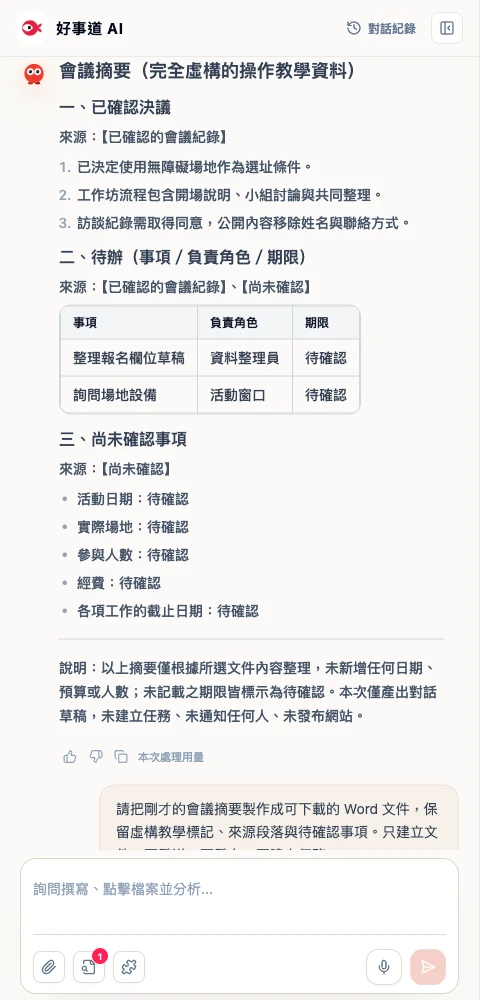
把「寫報告」拆成四個可核對步驟
1. 指定來源與用途
先選本次要使用的資料,再說明讀者與交付目的。例如內部會議摘要重視決議與待辦,對外工作說明重視背景、方法與可公開內容。相同素材不必產出相同篇幅,也不應公開相同細節。
2. 先檢查整理結果
請 AI 分出已確認、推論與缺口。比對資料期間、主題與角色;若這一步理解錯誤,先修正再產生長文件。不要用更精緻的格式掩蓋來源不足。
3. 再選輸出形式
要給人閱讀可選文件,要口頭講述可選簡報,要逐列核對可選試算表。提出頁數、欄位或章節要求時,也說明哪些內容必須保留,例如未確認事項與來源說明。
4. 以實際檔案檢查交付
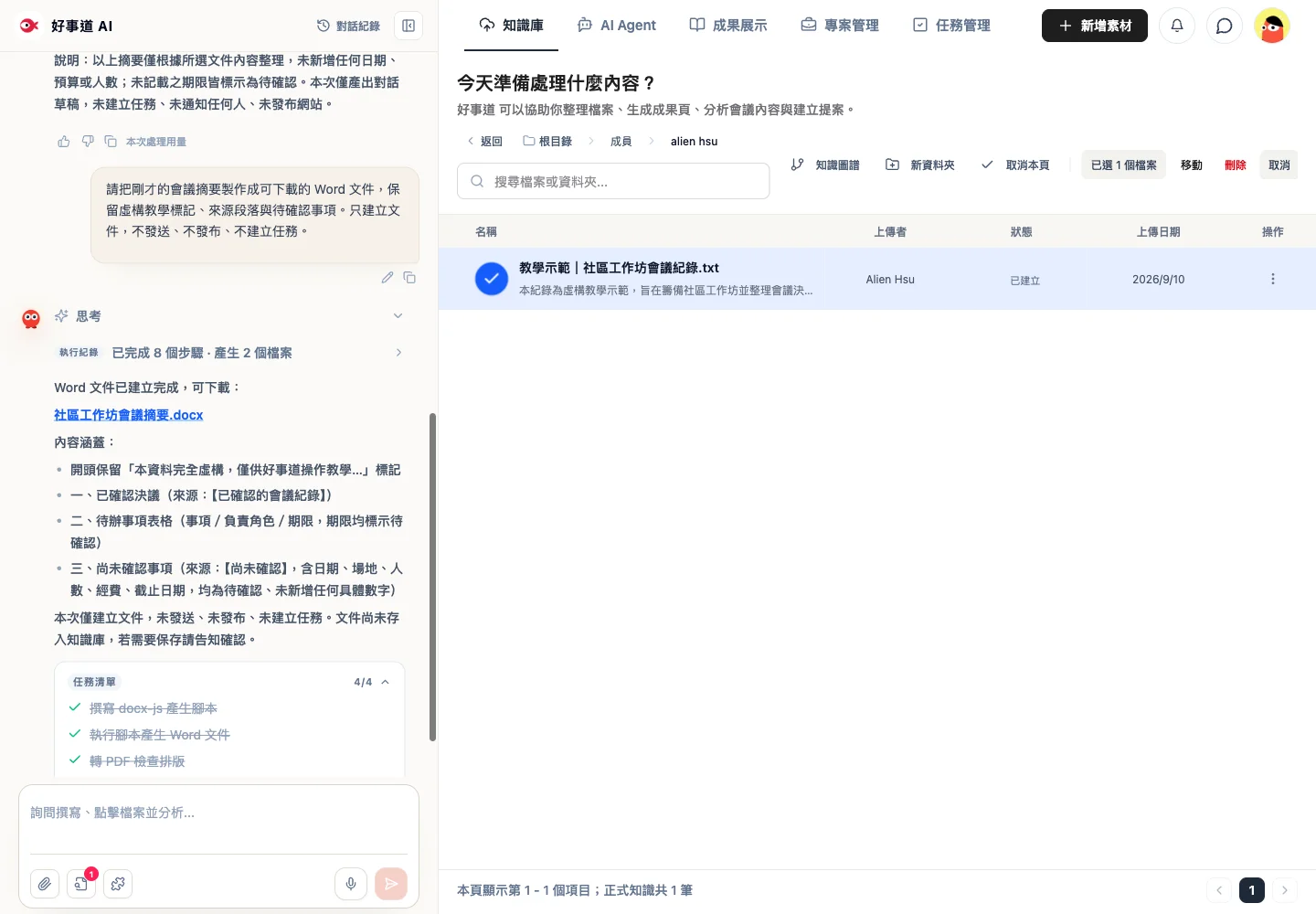
打開輸出檔案,查看段落、圖表、字體與換頁。試算表再核對公式、單位與空值;簡報檢查資訊是否超過單頁可讀範圍。只有對話說「完成」不夠,應確認能開啟且內容符合需求。
修訂需求可以這樣寫
第三段把「準備詢問場地」寫成「場地已完成預訂」,請改回原文狀態。保留已核對的流程說明,在結尾加上仍需確認的日期與場地;不要自行補日期。
從初稿到可交接版本
讓審閱者知道這次要核對哪一部分,回饋時指出段落與原因。修訂後保留採用版本與來源位置。若只是內部練習,明確標示教學示範,避免日後被誤當成真實案例引用。
下載本次練習材料
可以下載 教學來源紀錄 與 實際生成的 Word 摘要,比較原始內容與整理結果。這些資料完全虛構,不代表客戶案例;未確認日期、場地與數字刻意保留,供練習核對。