團隊知識庫與文件 AI 問答:上傳、搜尋與核對來源
如何讓 AI 用團隊文件回答問題?
把有權使用的文件加入工作區,確認解析完成,再搜尋並選取相關素材作為 AI 對話來源。提問時指定要摘要、比較還是整理成報告,並要求保留待確認資訊。回答後回到原始內容核對,不把流暢的答案當作正確的證明。
適合資料散落在文件、會議紀錄與雲端資料夾的團隊。尚未解析完成或超出權限的資料,不應假設已能使用。先認識產品可到 好事道 GuppyCubed 官網首頁;準備交付成果時接續 交付資料與成果報告流程。
上傳文件、圖片、錄音、影片
在專案或工作空間的知識庫裡,可以直接上傳:
- PDF、Word、試算表、文字檔;
- 圖片;
- 錄音、影片。
檔案上傳仍會受到網路、檔案大小與裝置狀態影響,請確認上傳結果後再關閉頁面。上傳後可以重新命名、移動到資料夾、刪除。
從 Google Drive 匯入
授權 Google 帳號後,可以直接從 Drive 搜尋並匯入既有檔案,不用先下載到本機再上傳一次。
資料夾、隱私與分享設定
用資料夾整理知識庫內容,每個資料夾可以:
- 設定摘要說明;
- 設定隱私範圍(誰能看到);
- 分享給特定成員或協作者。
錄音轉逐字稿、網頁擷取與分析
- 錄音:上傳後自動轉成逐字稿,也可以重新轉錄或修訂內容;長錄音會切成片段方便查找。
- 網頁:貼上網址,好事道會分析並保存網頁內容,之後可被知識庫搜尋與引用。
- 圖片:支援擷取文件中的圖片,方便單獨選用。
搜尋與在對話中引用知識庫內容
知識庫內容處理完成後即可搜尋。在跟 AI 對話時,可以直接請它讀取某個專案或資料夾的內容,例如:「幫我找出這次活動所有跟服務人數有關的資料」。AI 只會讀取你已授權範圍內的資料。
小提醒
- 保存檔案、解析與 AI 分析是不同處理步驟。是否觸發解析及如何計量依實際上傳入口、操作與方案設定,請查看畫面狀態及用量;
- 檔案上傳後仍會顯示處理狀態(處理中/已完成/失敗),失敗時可以重新上傳。
從 Web 新增素材,實際走一次
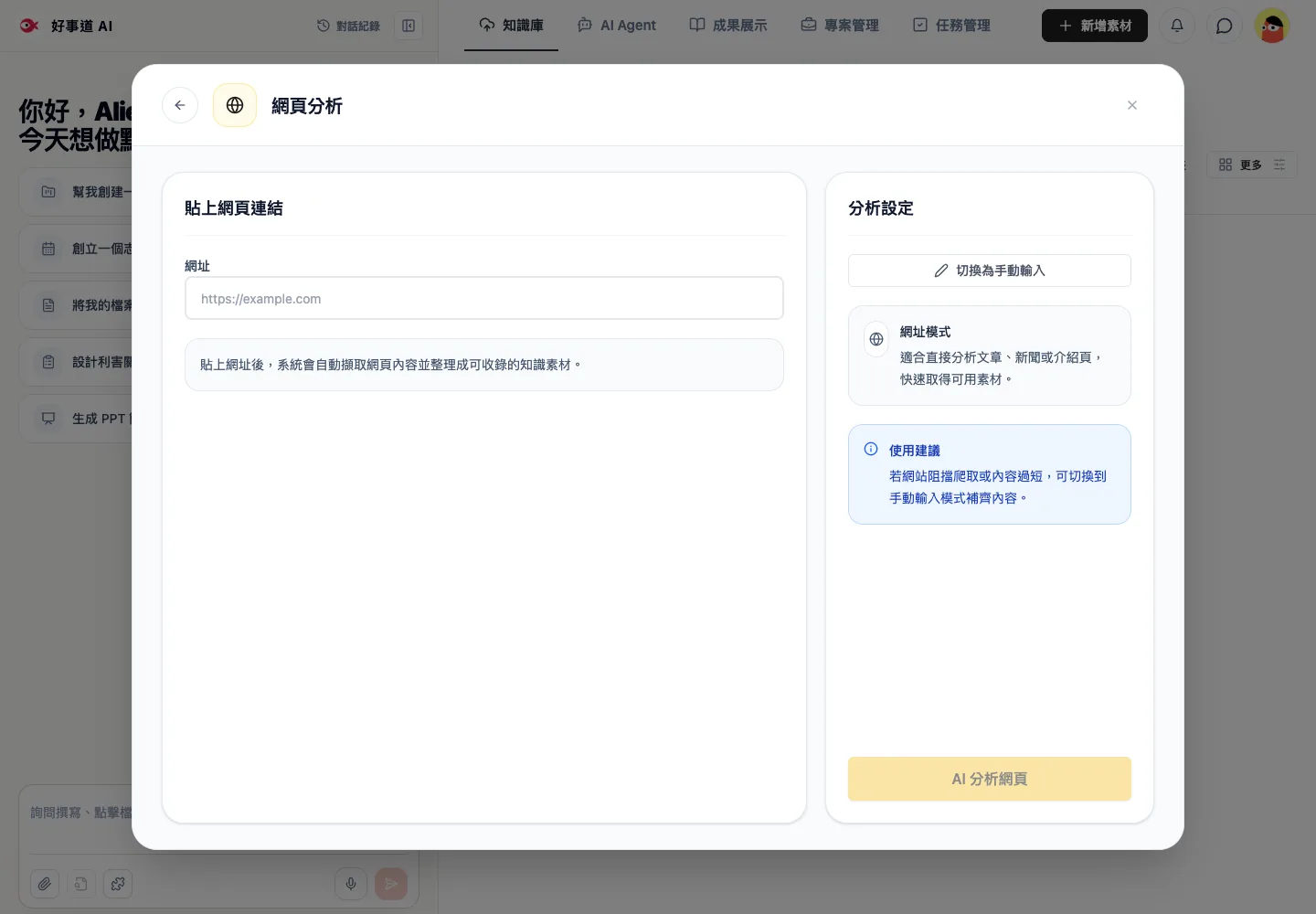
在 Portal 的「知識庫」確認目前資料夾,再開啟「新增素材」。先選擇來源方式:本機檔案、資料夾、Google Drive、網頁或文字。若目的只是補充一段已核對的說明,可以使用新增文字,並註明原始來源與日期。
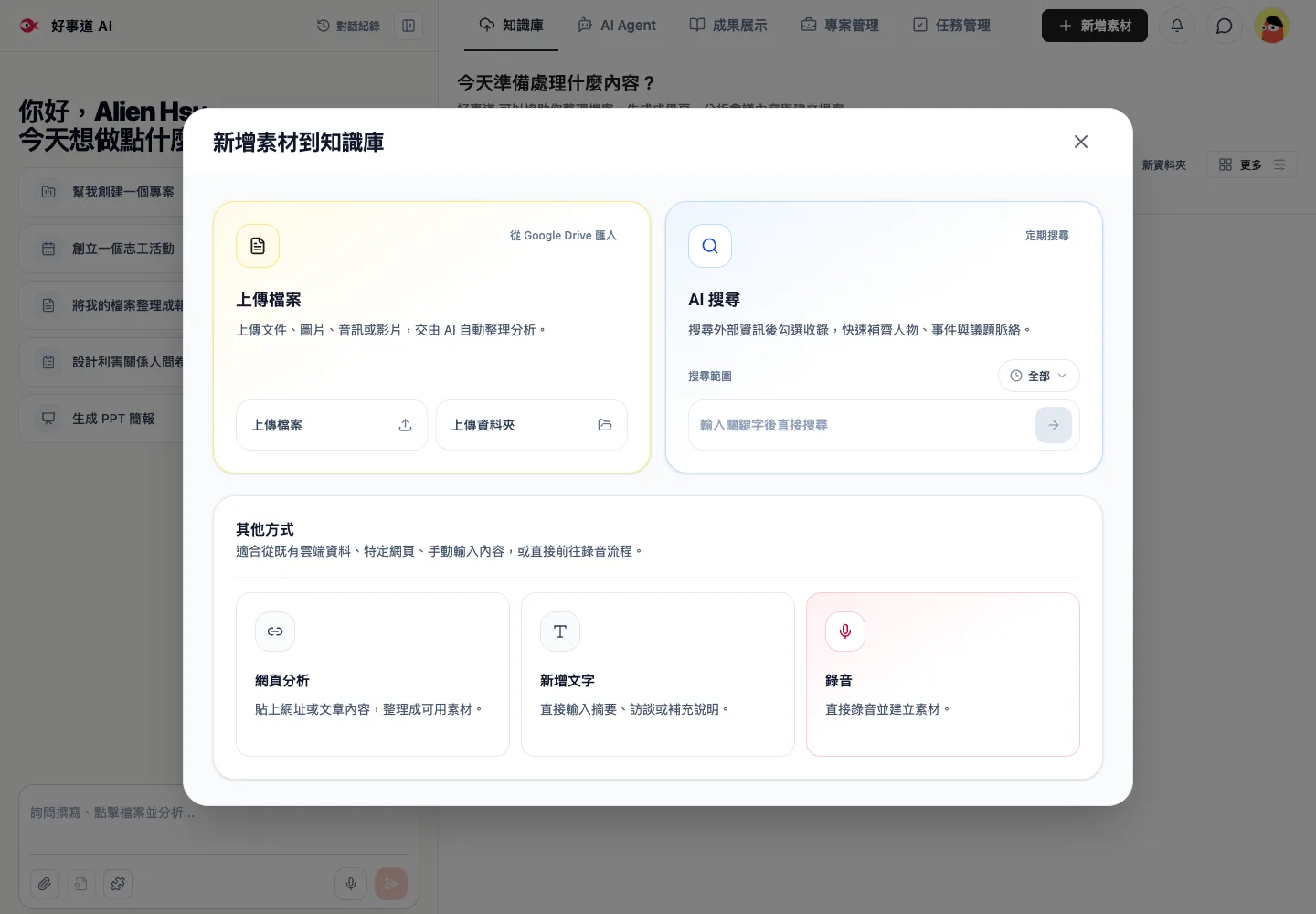
網頁分析前確認可取得內容
貼上網址後先確認頁面是你有權使用的資料。若網站阻擋擷取、內容過短或需要登入,可依畫面切換手動輸入,提供已授權內容;不要把擷取失敗當成沒有相關資料。
完成後抽查與整理
上傳或匯入完成後,打開預覽確認文字、頁數、檔名與資料期間。用一致的命名與資料夾說明,讓接手的人知道它適合支持哪一類工作。若只有附件保存而未完成解析,不應假設 AI 已能搜尋所有內容。
找不到資料時先檢查工作區、資料夾與篩選條件,再檢查處理是否完成。只有確認前次失敗且無法重試時才考慮重新匯入,避免同一文件出現多份難以辨認的副本。
新增素材前,先決定這次要怎麼使用
如果目的是保存原始檔案,重點是檔名、位置與完整性;如果要請 AI 整理,還要確認可讀內容及處理結果。掃描影像、試算表與錄音需要的核對方式不同,不能只看同一個完成提示就判斷全部內容正確。
| 素材 | 加入前準備 | 加入後抽查 |
|---|---|---|
| 會議文字 | 保留決議、角色與未決事項 | 摘要是否混淆已決定與待確認 |
| 掃描文件 | 確保文字清楚、頁面方向正確 | 字詞、表格與頁數是否完整 |
| 試算表 | 說明欄位、單位與資料期間 | 日期、空值與總計是否合理 |
| 錄音 | 主題、同意與保存位置 | 播放、逐字稿與說話內容是否一致 |
一份文字素材的完整操作順序
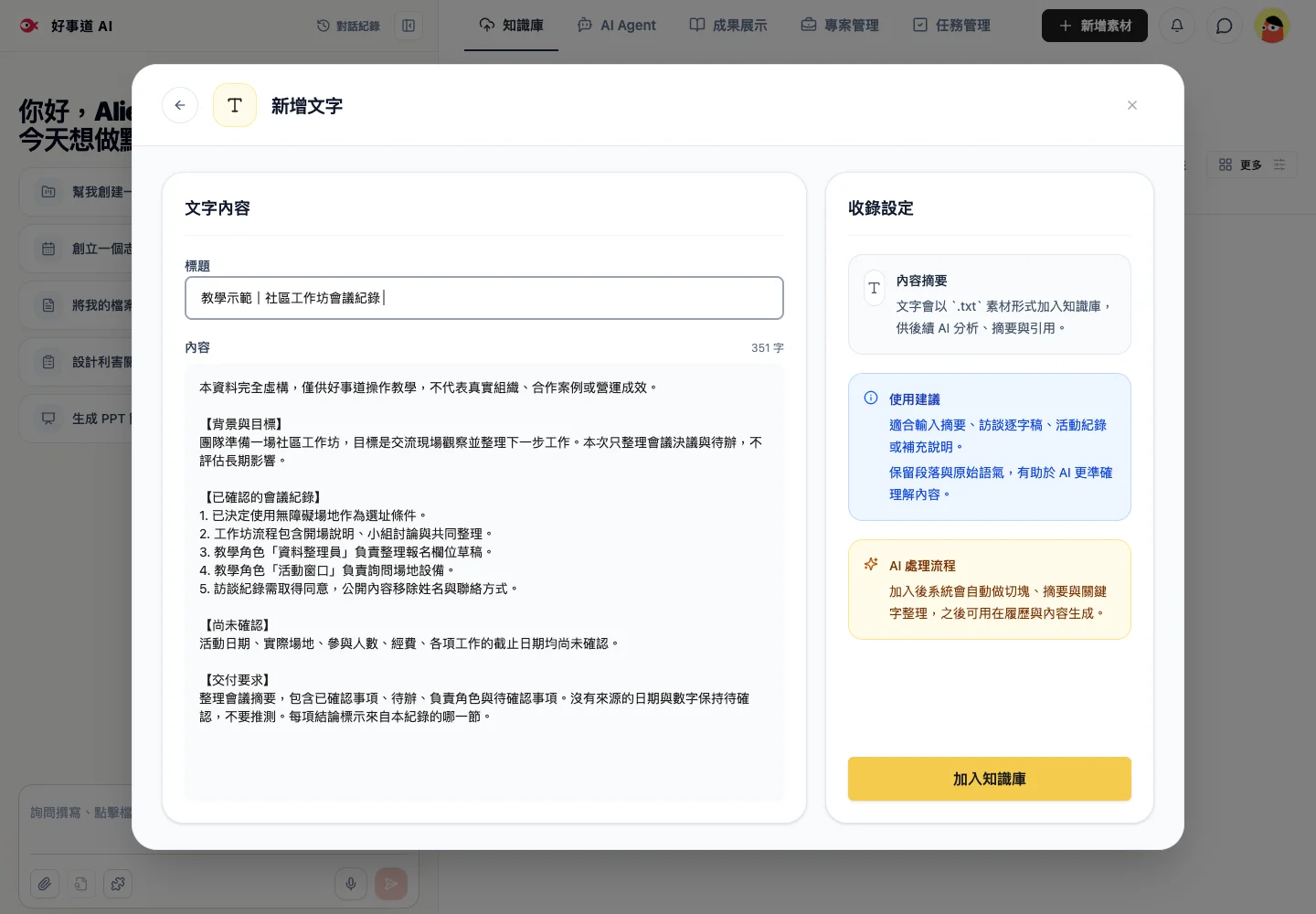
在「新增素材」選「新增文字」,輸入能辨識用途的標題。內容可以保留原本段落,不必先自己改寫成摘要。按「加入知識庫」後,回到清單找到這份資料,閱讀系統整理的摘要,再依需要選取作為 AI 對話來源。
選取前先排除不相關或過時資料。如果同時選了多份文件,需求中說清楚要比較差異、合併整理,還是以其中一份為準。資料越多不一定越準確,來源彼此矛盾時尤其需要先說明。
搜尋有結果,卻不是我要的內容
先核對檔名與日期,再讀實際段落。搜尋詞可以從「成果」改為具體主題、活動名稱或工作角色;若仍找不到,檢查資料夾與處理狀態。不要直接假設沒有搜尋結果就代表團隊沒有做這件事。
更新與移動後再次確認
重新命名或移動時,讓常用這份資料的人知道新的位置與用途。對外成果已引用某個版本時,先保留本次採用依據,再處理過時副本。刪除與整理來源不能取代已發布內容的修訂。