使用 App 助手整理工作
助手適合現場快速釐清下一步、整理已收集資料,或接續專案討論。開始前先確認目前工作區,並準備要使用的資料,不必把整個背景每次重新貼一遍。
1. 從明確的工作目標開始
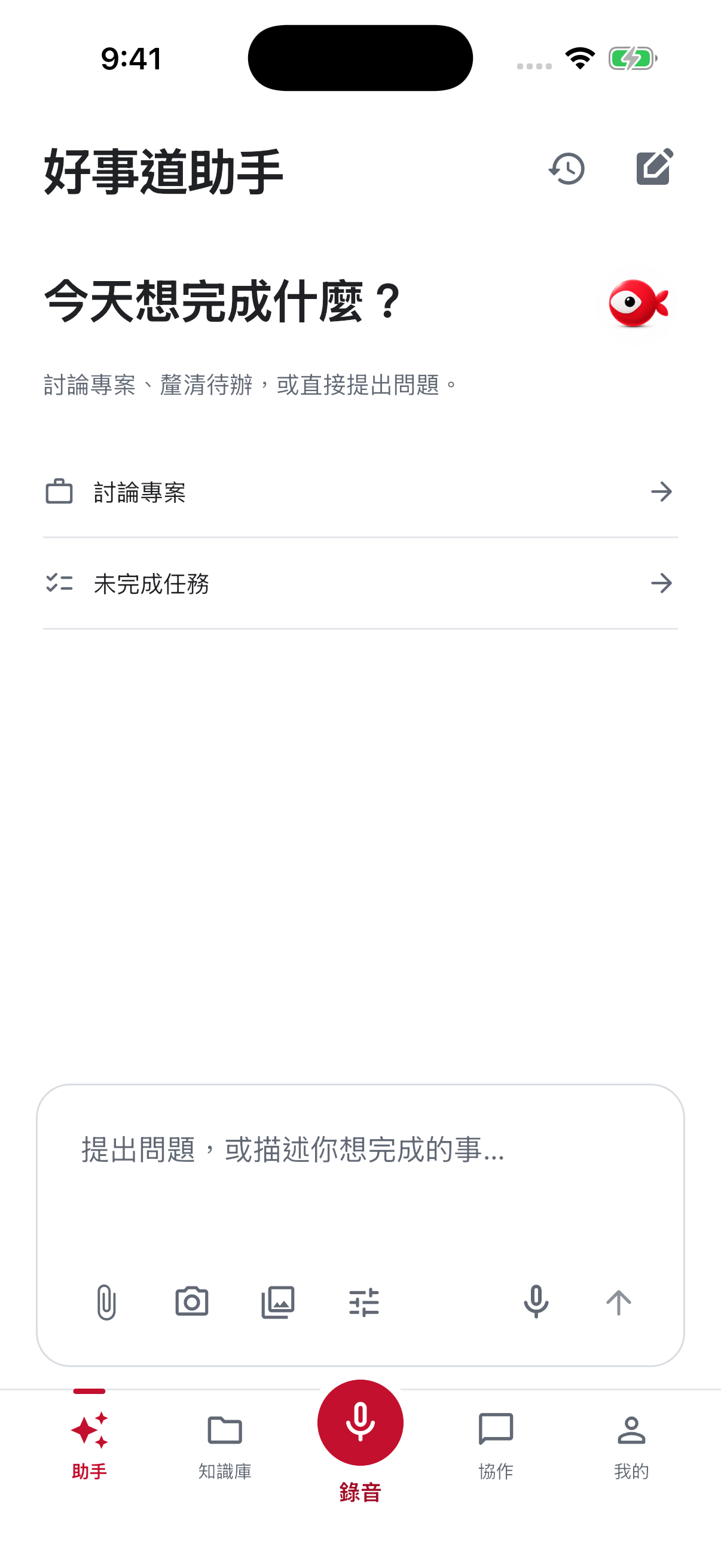
說明讀者、資料與輸出,例如:「請把這次訪談整理成給專案負責人的摘要,列出已確認內容、待釐清事項與下一步」。如果只是想討論大綱,明確說先不要產出完整文件。
2. 加入本次需要的素材
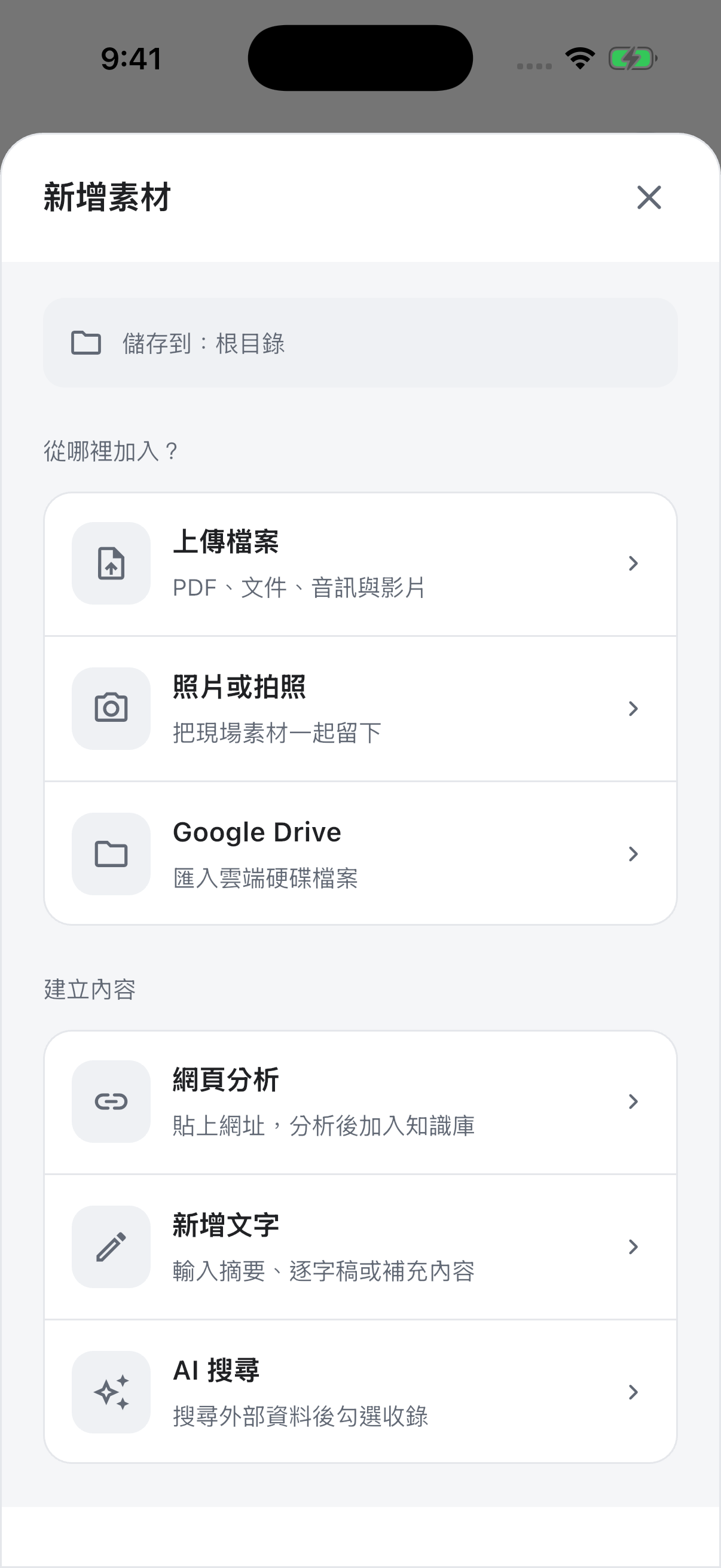
依輸入區的附件或新增入口選擇可使用的內容。照片適合補充現場脈絡,檔案適合提供原始紀錄。送出前核對檔名與資料期間,也要確認沒有誤選其他專案的資訊。
3. 使用工具前確認範圍
需要 Skills 或外部服務時,先確認該工具在目前工作區可用,並閱讀授權或用量提示。工具設定不會自動擴大你能讀取的資料範圍。若顯示尚未連線,先處理連線再重試,不要把錯誤訊息當作分析結果。
4. 收到回覆後做一次來源檢查
檢查數字、名稱與日期,再把推論和原始觀察分開。要求 AI 補來源或說明缺少的資訊。需要人員執行的待辦,再轉成有責任人與期限的工作。
語音輸入與錄音怎麼選
口述短需求可用輸入區的語音功能,辨識後先檢查文字再送出。要保存整段會議或訪談,改用 錄音教學,保留可回聽的原始資料。
用手機提出清楚的整理需求
先說明要處理哪份材料,再指定輸出。例如:「根據這份會議紀錄,列出決議、負責角色與待確認事項。」如果附件還在上傳或處理,先確認狀態,再送出需要依據附件內容的工作。
收到回覆後,先核對這些地方
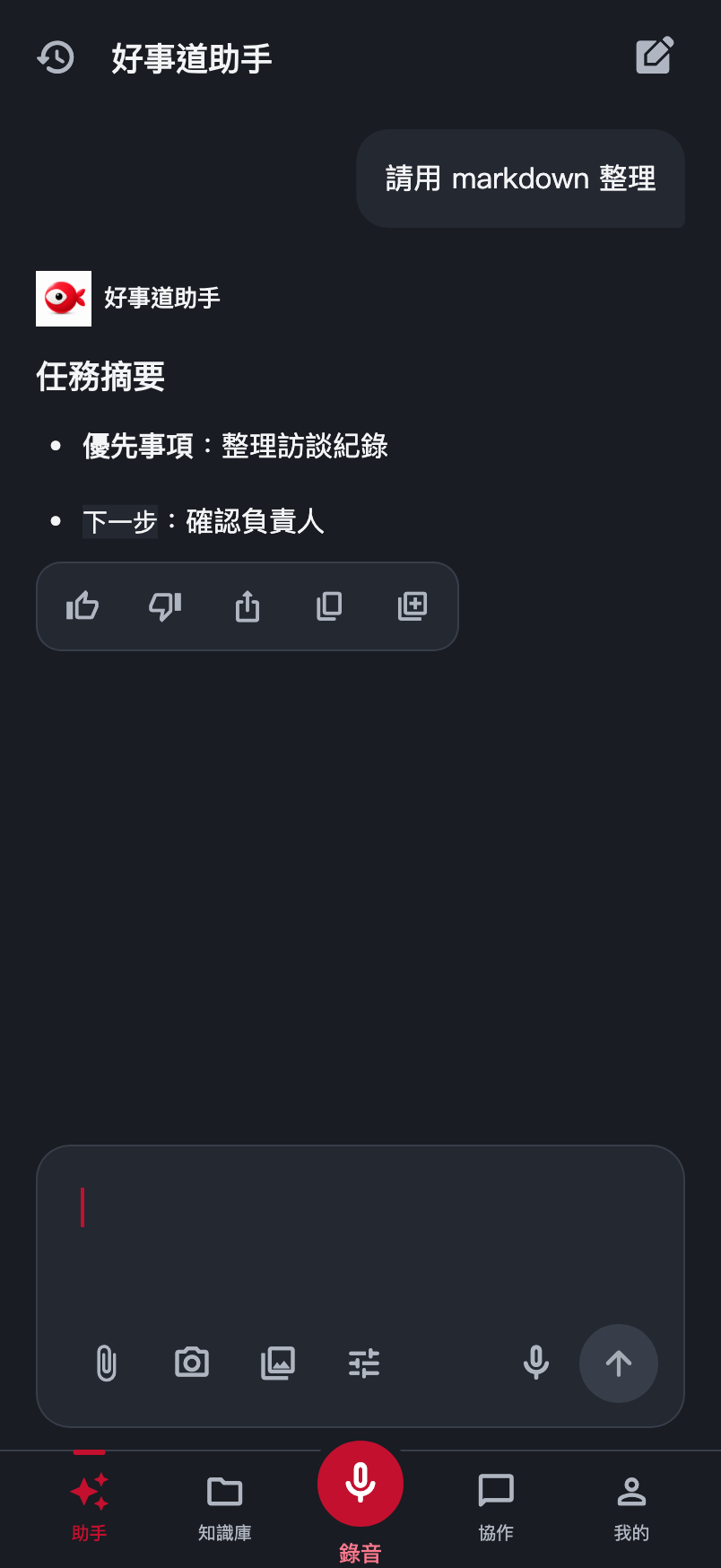
檢查名稱、日期、數字與責任角色是否來自原文。若來源沒有期限,應保留待確認,不讓 AI 用看似合理的日期補空白。回覆很長時,先看章節是否符合需求,再逐項抽查重要內容。
如何接著修改,而不是重新來過
請保留已確認決議,把第二項改成「詢問場地設備」;原文沒有確定場地,請不要寫成預訂完成。接著列出仍需人員確認的問題。
這種具體回饋讓 AI 知道哪些內容可保留、哪些需要修正。若要改處理另一份資料,先確認來源已切換,不只在同一段對話突然換主題。
回覆下方的操作用在什麼時候
複製方便帶到下一個工作位置;分享前要確認內容可提供給對方;保存或加入知識相關操作則應確認目的位置。操作完成後回到相應入口核對,不要只看到按鈕就假設資料已交付。
助手與團隊聊天的差別
助手回覆是 AI 協助產生的內容,團隊聊天則涉及實際成員的討論。若需要別人採取動作,要用清楚的交付要求接回團隊工作;AI 回覆中的待辦不等於那位同事已收到任務。