知識庫、系統分享與歸檔
App 知識庫讓現場資料接上團隊工作。你可以主動加入素材,也可以從其他 App 的分享選單匯入。匯入完成後還需要核對資料位置與處理狀態。
1. 選擇素材來源與保存位置
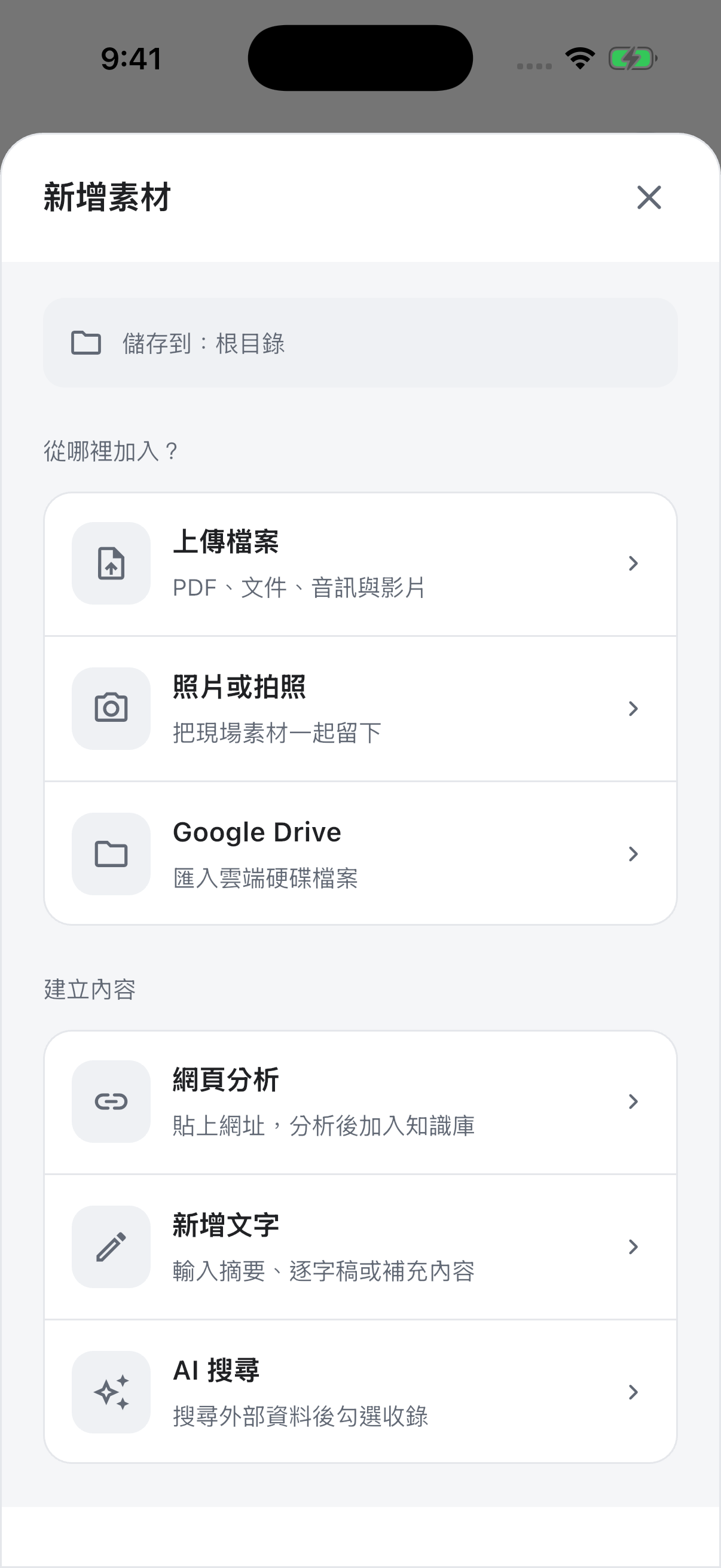
在知識庫開啟「新增素材」,先查看「儲存到」的位置,再選檔案、照片、Google Drive 或其他來源。不同檔案類型的處理時間不同;有預估用量時先閱讀,再確認是否開始。
2. 從其他 App 的系統分享入口匯入
在來源 App 選取文字、網址或支援的檔案,打開系統分享選單,選擇好事道,再確認授權工作區。iOS 與 Android 的系統選單位置不同,也受來源 App 提供的內容型別影響。
這項匯入功能已實作。若沒看到好事道,先檢查安裝版本、登入狀態與系統分享選單是否需啟用入口。切勿把「未出現在此 App 的分享選單」直接當成所有分享匯入都不支援。
3. 到 AI 待分類檢查建議位置
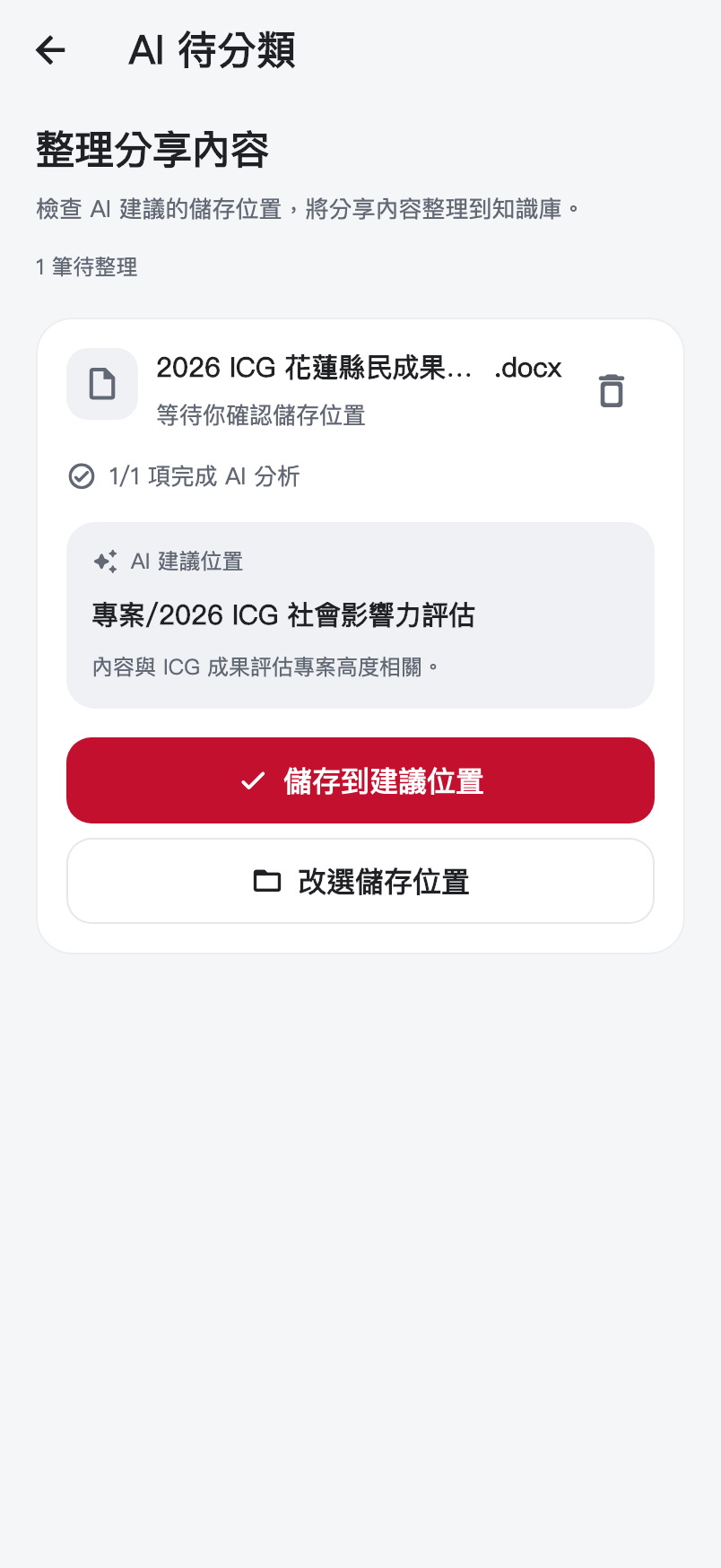
核對檔名、檔案數與分析狀態,再閱讀 AI 建議理由。建議與本次工作相符時才選「儲存到建議位置」;不適合時選「改選儲存位置」。建議不是已完成歸檔,也不代表資料可對外公開。
4. 歸檔後回知識庫驗證
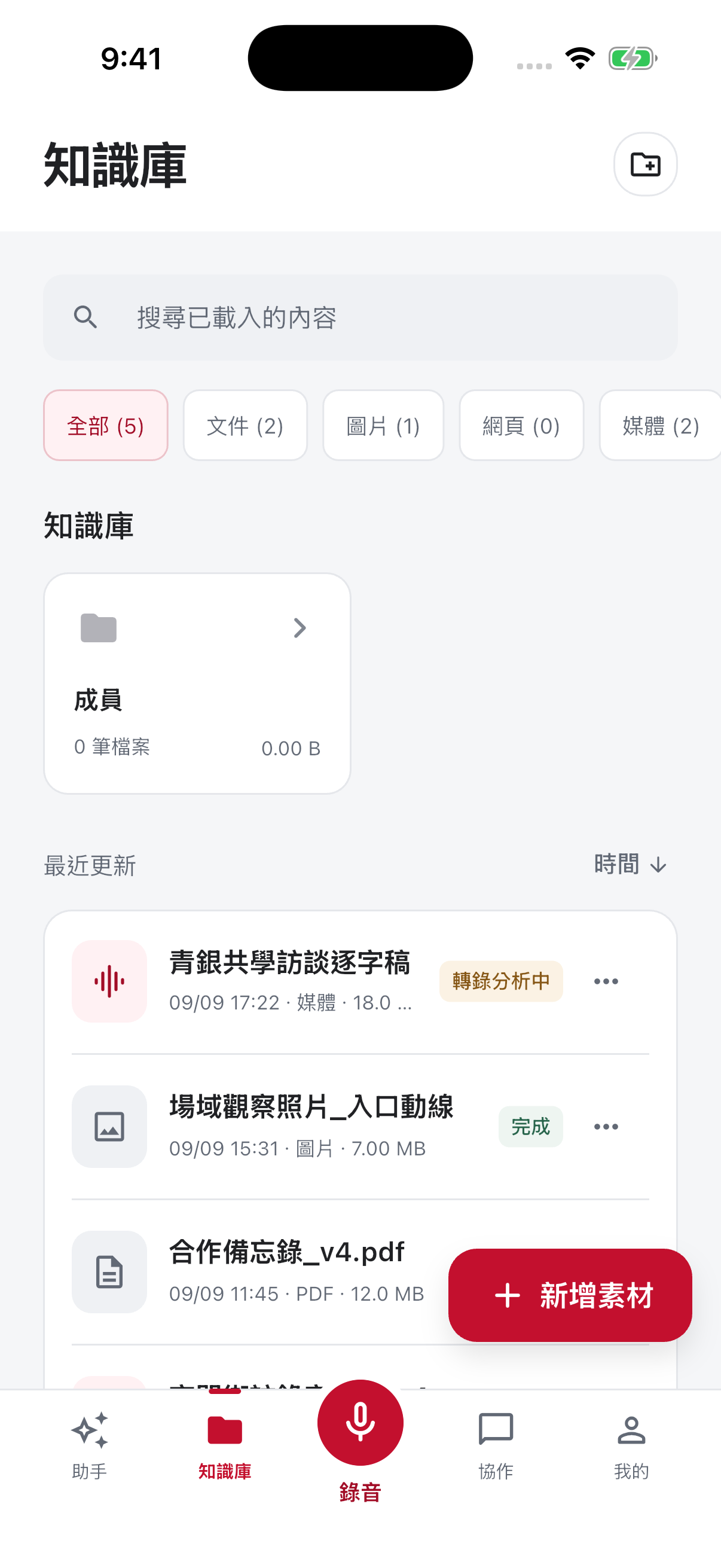
打開檔案預覽,確認內容與位置正確。若資料仍在轉錄分析中,等待處理結果再使用。找不到資料時,檢查目前工作區、篩選條件、資料夾與歸檔狀態,避免重複匯入。
團隊交接時保留的說明
補上資料日期、主題與用途。若資料只適合內部使用,確認分享範圍;要引用到報告時,連同原始脈絡一起核對。下一步可用 助手整理,或在 任務中提交。
分享入口收到的內容可能不同
同樣按系統分享,瀏覽器可能提供網址,檔案 App 可能提供文件,其他 App 可能只提供一段文字。匯入後先檢查實際收到的是哪一種內容,避免以為分享網頁就一定保存了所有附件與動態內容。
一次匯入多份資料時的順序
先核對檔案數與名稱,再看哪些仍在處理,最後逐項確認保存位置。名稱相似的檔案要特別檢查來源與日期;不要只因為 AI 建議了同一資料夾,就把不同計畫的內容全部放在一起。
AI 待分類畫面怎麼判讀
| 看到的資訊 | 意義 | 要做的事 |
|---|---|---|
| 檔名與來源 | 本次收到的素材 | 確認沒有缺件或誤選 |
| 處理狀態 | 素材是否可進一步整理 | 等待或依提示處理失敗 |
| 建議位置與理由 | AI 提出的分類建議 | 依實際工作決定採用或修改 |
| 儲存動作 | 將素材放到選定位置 | 完成後回知識庫驗證 |
歸檔後怎麼讓資料更有用
加上能辨識日期與用途的名稱,保留來源脈絡。若文件內有未確認內容,摘要也應維持這個限制。之後請助手使用時,明確指定本次要讀哪份材料,而不是把整個資料夾都當作相同版本。
分享沒有成功時
先檢查來源 App 是否提供可用檔案或文字、目前是否登入,以及網路與檔案處理狀態。若已收到但尚未歸檔,就先在待分類處理,不要重新分享造成重複。需要重試時保留原始來源,確認成功後再整理。