登入、身分與工作區
開始現場工作前,先確認 App 使用的帳號與工作區。這會影響看到的專案、知識庫、任務與可用操作。以下為實際 App 的示範資料畫面。
1. 選擇原本使用的登入方式
登入頁提供帳號密碼及畫面中可用的第三方登入入口。若團隊已邀請你加入,使用接受邀請的同一帳號。使用不同 Google 或 Apple 身分可能看到不同內容,不能只靠顯示姓名判斷是同一帳號。
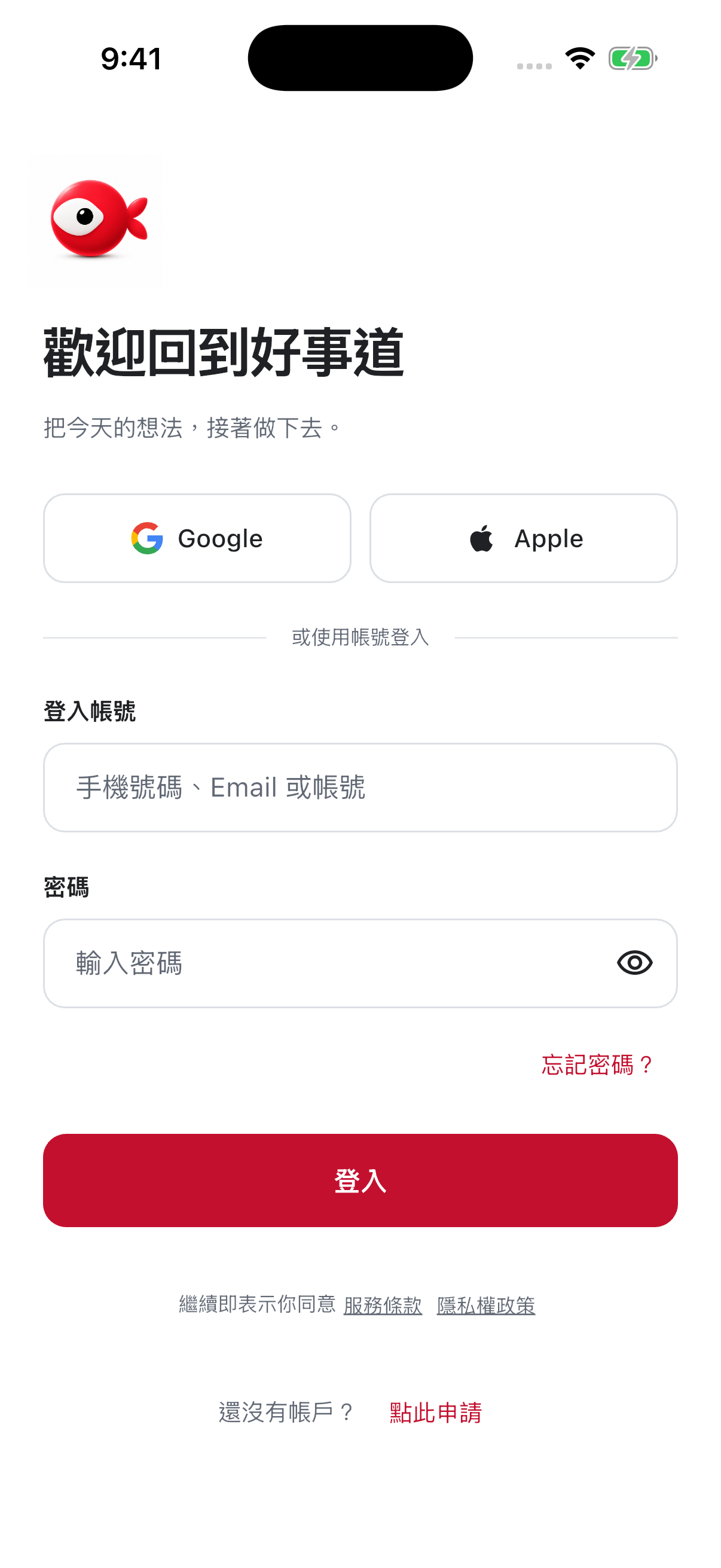
忘記密碼時,確認帳號的聯絡方式仍可使用,再依找回流程操作。不要把密碼或驗證碼貼到團隊聊天、文件或問題截圖裡。
2. 確認個人入口與團隊工作
個人入口用來查看自己的參與紀錄、通知與授權工作;組織工作區提供該團隊的協作範圍。已有工作區的成員不必再開一個同名空間,先確認邀請與目前角色。
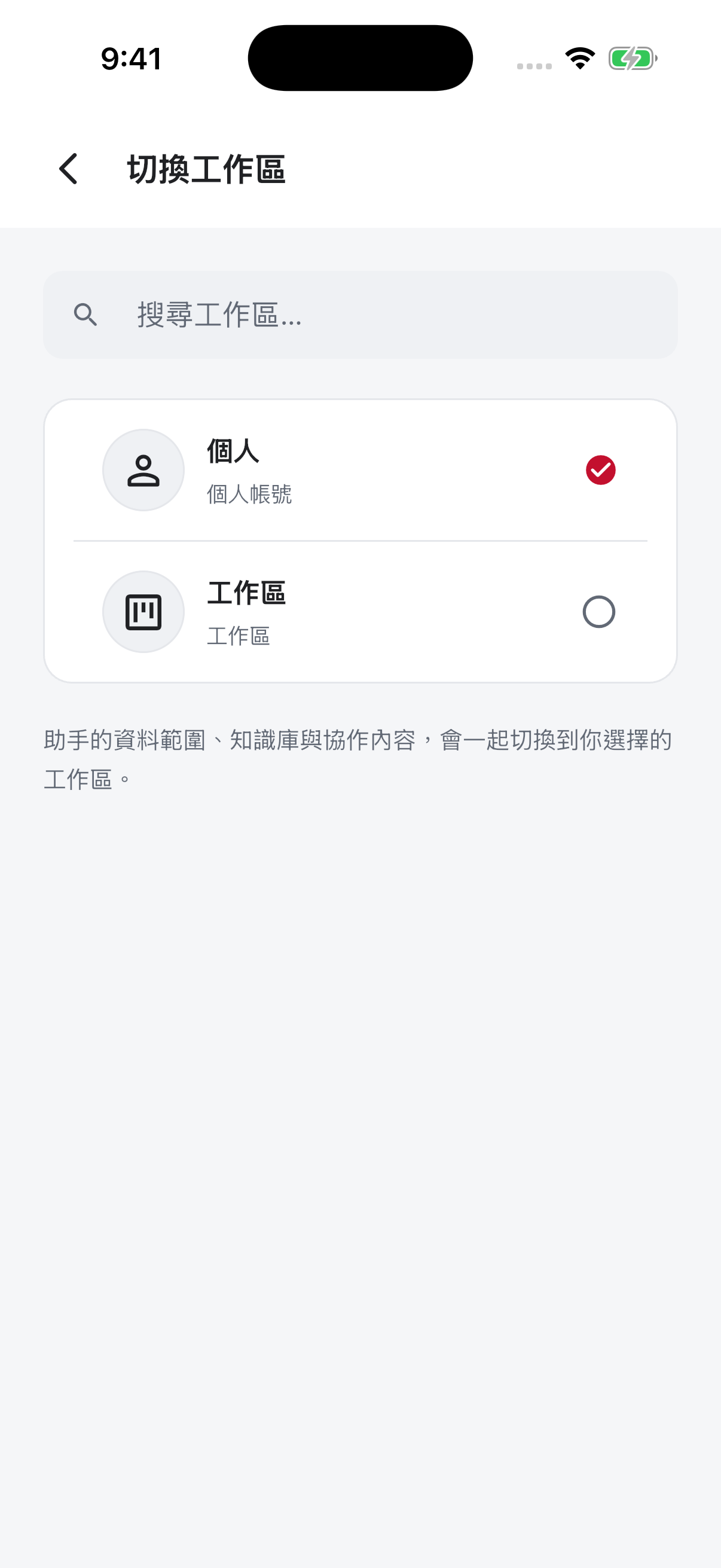
3. 切換後確認要保存的位置
切換後開啟知識庫,查看資料夾與工作名稱。開始錄音或匯入資料前,再確認保存位置,避免把團隊工作放在個人資料夾後才發現其他人看不到。
找不到工作區時
依序核對登入帳號、邀請是否完成、是否仍具有成員資格。提供預期的組織名稱給管理者確認,不要反覆新建空間。若只缺某個資料夾,應確認該資料夾的分享範圍,而不是重新登入所有帳號。
下一步:知識庫與分享匯入。
第一次登入前先準備
確認使用的是接受團隊邀請的帳號,並知道預期加入的工作區名稱。若平常使用 Google 登入,不要在忘記入口時隨意改用另一組 Email 建立帳號,否則可能找不到原本的邀請與資料。
登入後先做一個可見的檢查
查看當前身分與工作區,再打開一份已知資料或自己的任務。若只看到個人入口,先確認是否已加入或建立需要的工作區,不要把登入完成理解成已取得所有團隊功能。
切換身分後再新增素材
同一部手機可能同時用於個人與組織工作。錄音或匯入前,看一下保存位置與目前角色;切換後再核對一次,避免把團隊工作保存在不容易交接的位置。
| 情況 | 處理方向 |
|---|---|
| 邀請已寄出但看不到 | 核對邀請帳號與接受狀態 |
| 有多個同名工作區 | 向管理者確認實際要使用哪一個 |
| 找不到原本任務 | 檢查角色、工作區與任務篩選 |
| 換手機後缺少資料 | 確認原資料是否完成上傳與歸檔 |
共用裝置要留意什麼
結束工作後依裝置使用情境登出,避免下一位使用者沿用你的身分操作。不要把登入資訊寫在公開文件或教學截圖裡;需要協助時提供工作區與問題狀態即可。