手機 App:從現場採集到團隊交付
好事道 App 把助手、知識庫、錄音、協作與個人設定放在隨身入口。第一線成員可以記錄現場資料、查看任務並提交交付物;回到電腦後,再接續整理問卷、報告或公開網站。
本頁畫面擷取自 2026 年 9 月的 App 模擬器,使用示範資料。畫面中的姓名、日期與檔案不是合作夥伴的成果數據;個人帳號與組織工作區的入口也會不同。
App 分步操作專區
1. 先確認工作區,再開始收集
登入後先確認目前身分。個人入口與組織工作區承載的內容不同;如果預計交付給團隊,請先切換到該團隊的工作區,再查看知識庫或錄音的保存位置。
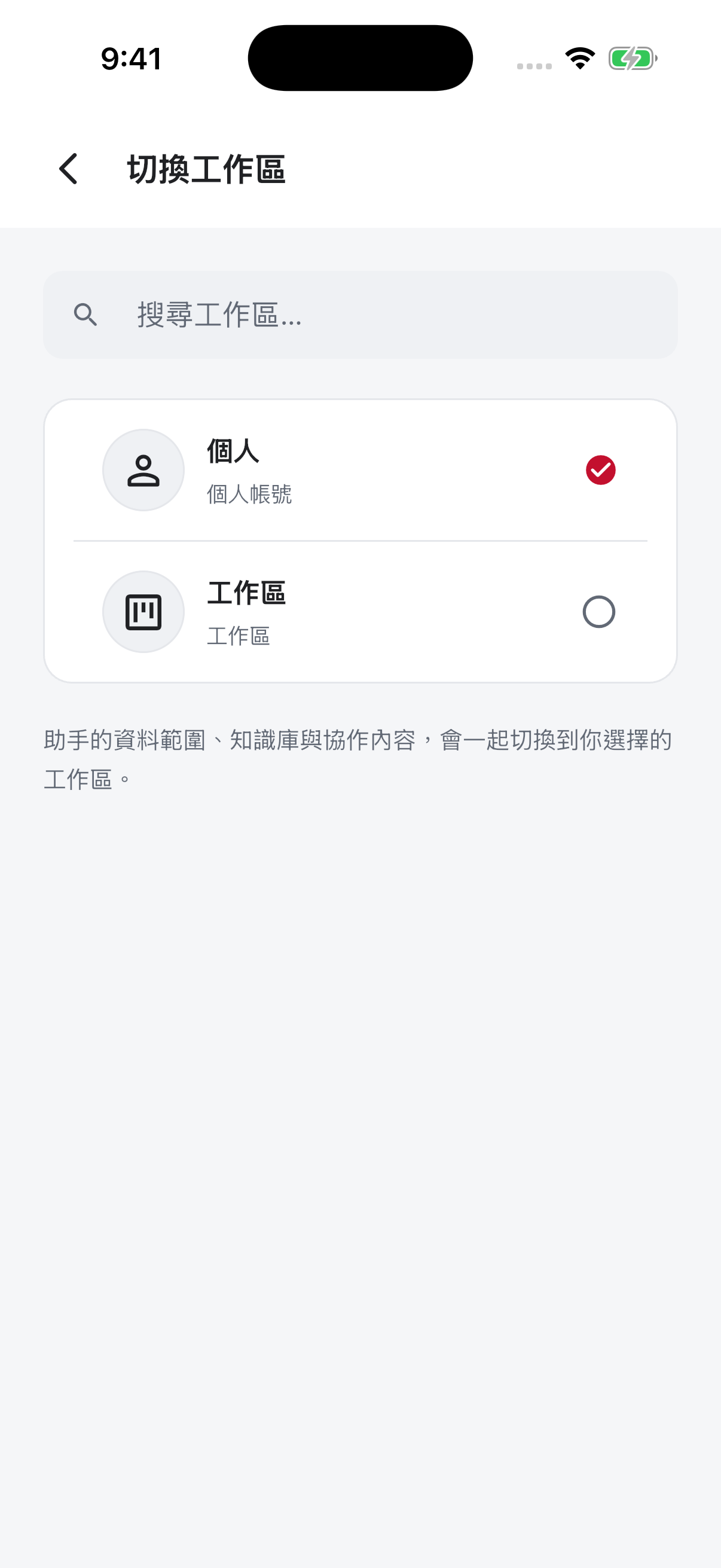
若找不到組織,先核對登入帳號是否就是接受邀請的帳號,以及邀請是否已完成。不要為了找不到舊資料而反覆建立同名工作區。
2. 在助手中說明目標與使用資料
助手首頁可從「討論專案」「未完成任務」開始,也可以直接輸入需求。請同時說明要完成的工作、資料期間與輸出形式,例如:「請整理這次訪談的三項觀察,列出逐字稿依據與需要我補充的資訊」。
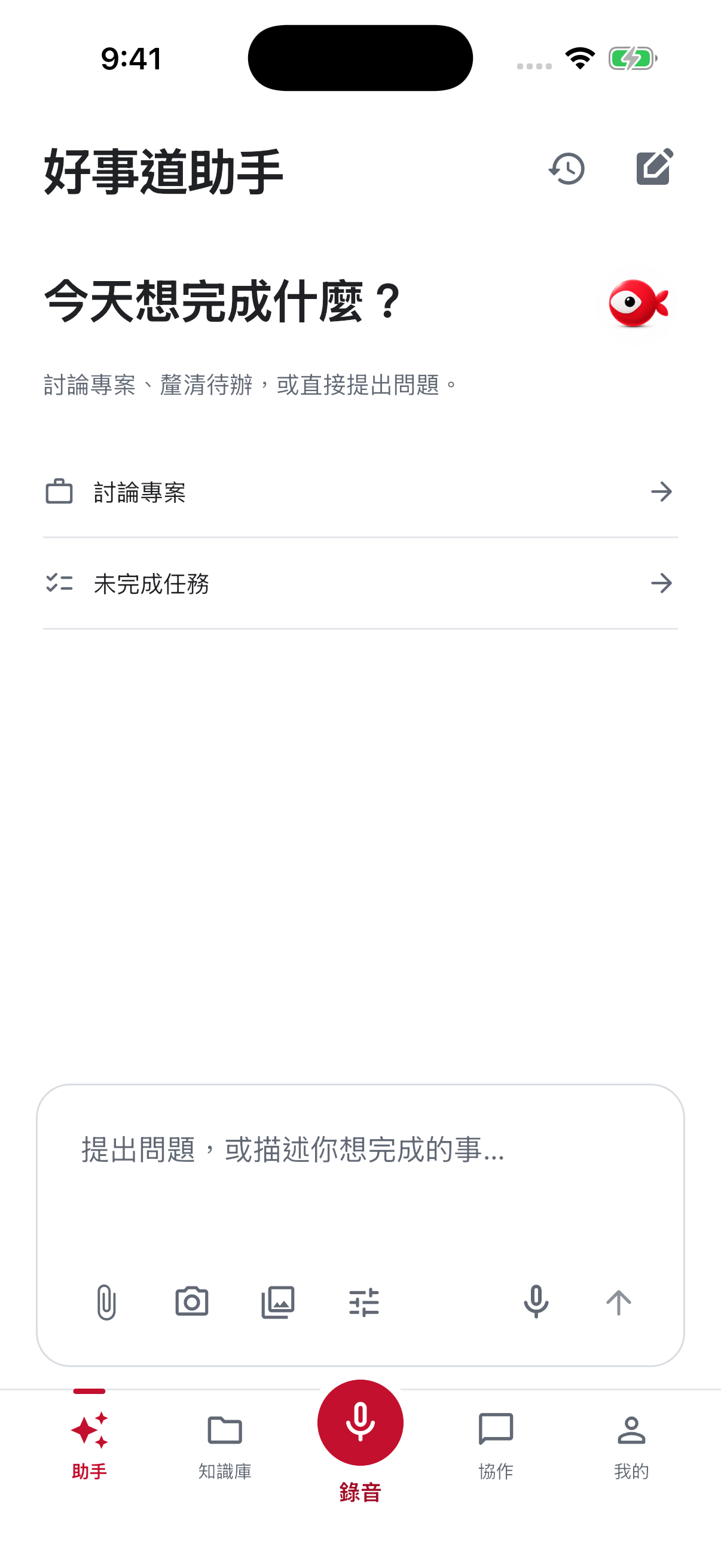
語音輸入是把口述內容放進輸入框;現場錄音則會形成獨立音訊資料。需要保留完整訪談來源時,請使用下方的錄音入口。
3. 建立錄音並確認保存位置
開始前先取得適當的錄音同意,確認裝置電量與麥克風權限。可用「日期+訪談主題」命名,並核對保存位置。按「開始錄音」後再開始訪談,避免前段重要內容沒有被錄下。
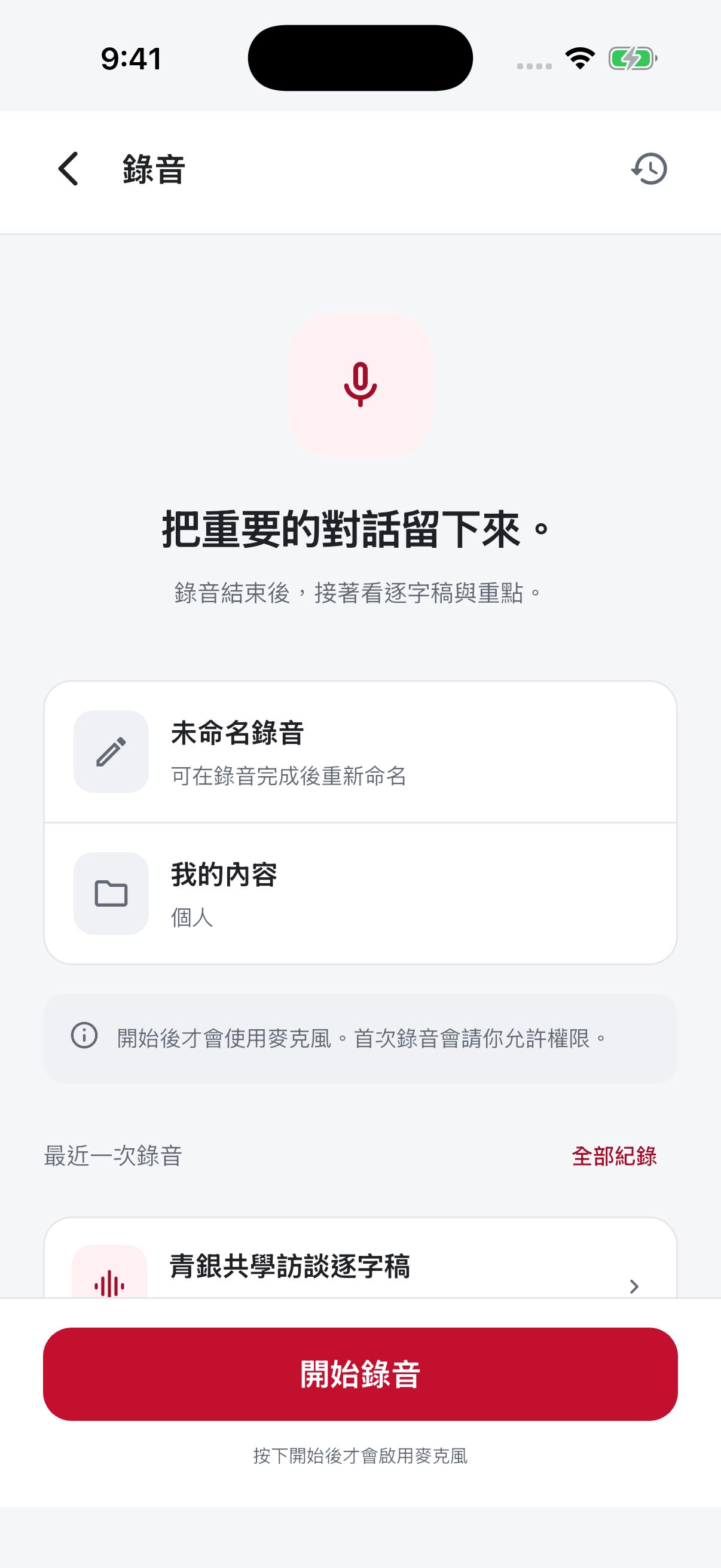
錄音中需要短暫中斷時,依畫面使用暫停與繼續。結束後確認提交與上傳狀態;弱網或離線時若仍顯示待上傳,先保留本機資料,恢復連線後再確認是否完成,不要立即刪除原始錄音。
4. 分別檢查逐字稿、重點與會議紀錄
打開錄音詳情後,可播放原始音訊,並切換重點整理、逐字稿與檔案資訊。人名、專有名詞、金額與日期應回聽核對,不能只因文字已產生就視為正確。
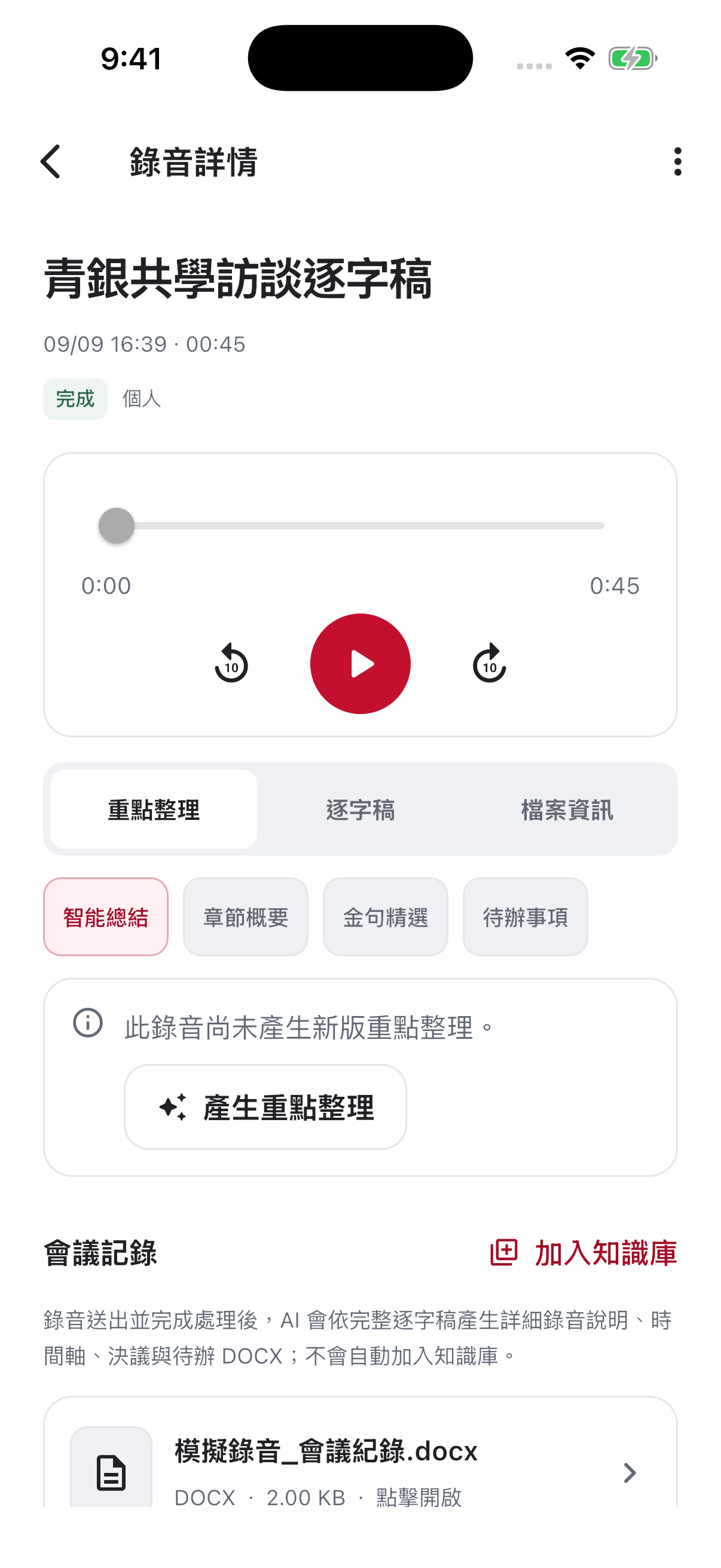
若畫面提示尚未產生重點,依入口提出產生需求,再確認結果。會議紀錄文件也可能有獨立的「加入知識庫」操作;要供後續團隊檢索使用時,請確認已加入正確位置,而不是只停留在下載檔案。
5. 從其他 App 分享資料到好事道
系統分享匯入已實作:在相簿、檔案或支援分享的 App 選取文字、網址或支援檔案,開啟系統分享選單,選擇好事道並確認授權工作區。不同來源 App 提供的分享格式可能不同。
匯入後到分享收件匣確認批次與處理狀態,再檢查建議歸檔位置。AI 建議的資料夾或專案需要你確認;若位置不符合工作目的,改選可存取的正確範圍再歸檔。沒有出現好事道時,先確認已安裝最新版、已登入,並檢查系統分享選單中是否需要啟用該入口。
6. 在知識庫確認資料真的可用
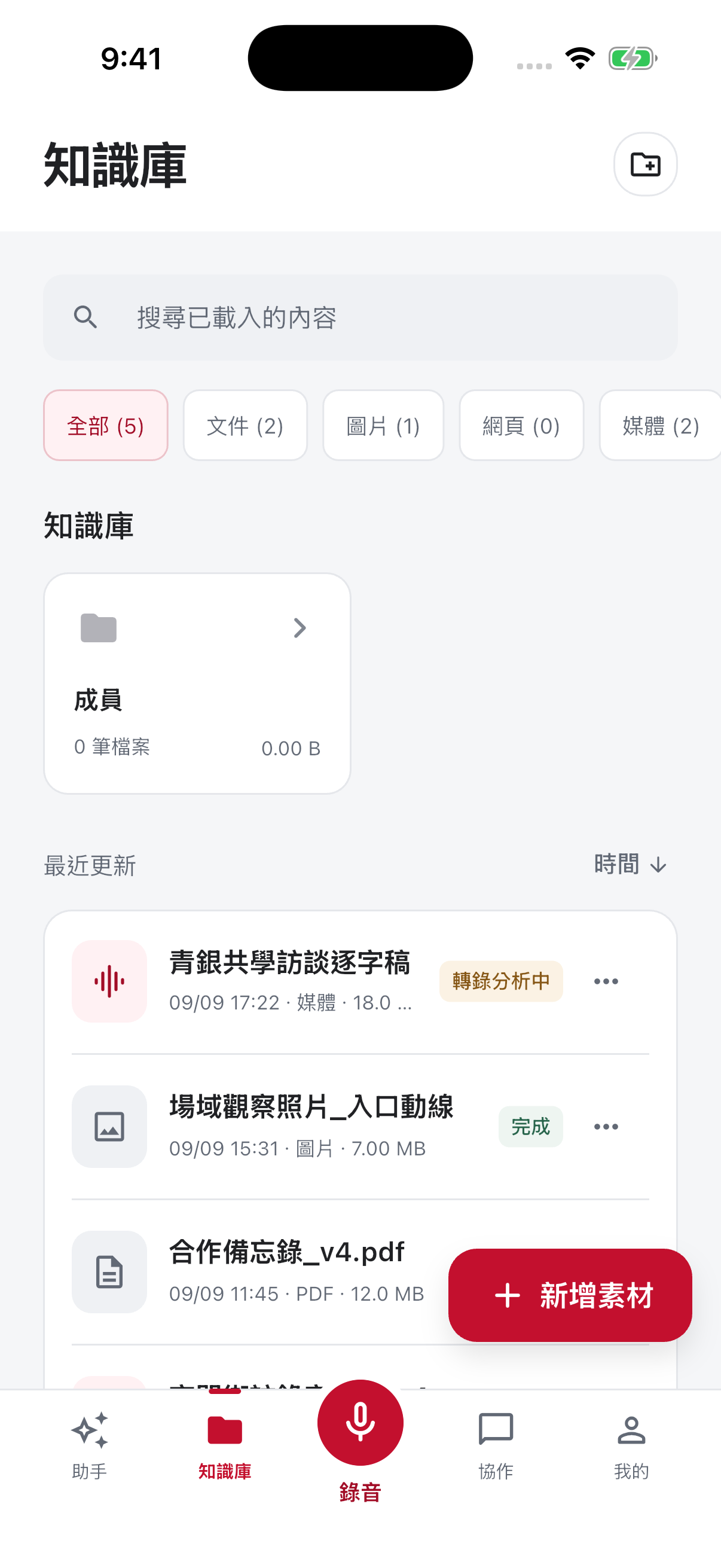
找到檔案後先打開預覽,核對檔名、內容與期間。轉錄分析中代表後續處理仍未結束;保存成功與可供 AI 檢索不能混為一談。若搜尋不到,先確認工作區、資料夾、篩選條件與處理狀態,再判斷是否需要重試。
7. 將現場資料交付給負責人
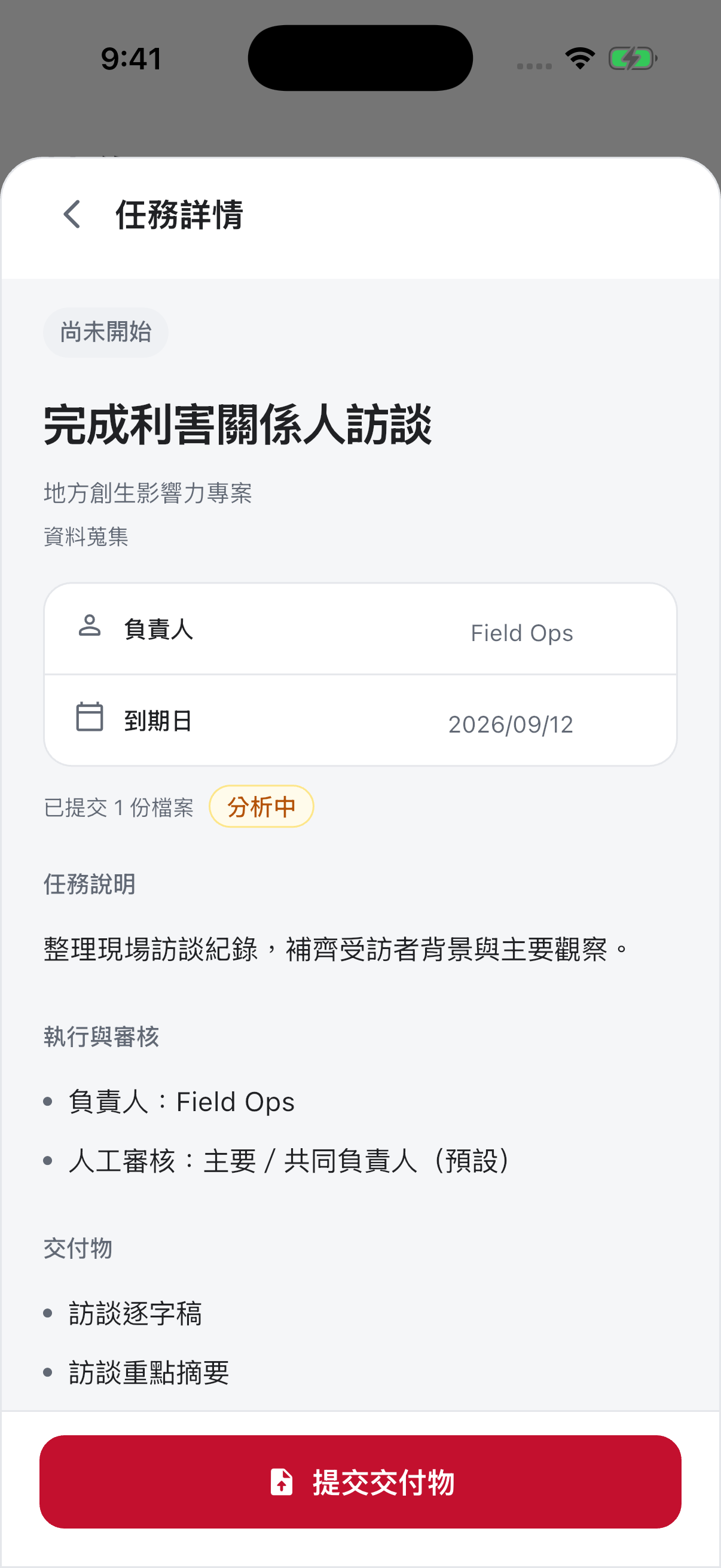
提交前把任務要求逐項對照交付物。例如要求訪談逐字稿與重點摘要時,不要只交一份音訊。提交後留意審閱結果;收到補充要求時,保留原本脈絡並提供修訂內容。
操作完成後的確認
- 團隊成員能在正確工作區找到資料;
- 原始錄音仍可播放,逐字稿與摘要經過必要核對;
- 任務交付物符合要求,需補充事項有負責人;
- 要對外使用的文件已移除非公開資訊。
依現場工作安排 App 操作順序
出發前先登入並確認工作區,打開本次任務,閱讀交付要求。到現場後再用錄音、照片或系統分享取得材料;離開前確認上傳與處理狀態。回到團隊工作時,再核對摘要、歸檔與提交。
| 時機 | 實際動作 | 完成的判準 |
|---|---|---|
| 出發前 | 看工作區與任務 | 知道要收什麼、交給誰 |
| 現場 | 記錄、拍攝或分享 | 原始材料已取得且可辨認 |
| 上傳後 | 檢查處理與目的位置 | 團隊能找到對應資料 |
| 整理後 | 核對逐字稿、摘要與待辦 | 內容符合原意,缺口有標示 |
| 交付時 | 提交任務或交接紀錄 | 知道是否仍待審閱 |
不同「完成」標記代表不同事情
錄音停止、檔案上傳、轉錄完成、摘要可讀與任務審閱通過是不同狀態。例如音訊已上傳,但逐字稿可能仍在處理;看到待辦也不代表已自動指派給同事。請閱讀各入口實際顯示的狀態與下一步。
現場遇到網路不穩
先保留原始內容,避免因多次重送造成重複資料。連線恢復後確認上傳結果,再決定是否重試。不要在還沒確認資料已保存時刪除本機來源。
需要完整步驟時,到 App 專區依工作閱讀:錄音教學負責從音訊到待辦,分享教學說明資料收件與歸檔,任務教學則接續到交付與審閱。