平台與整合概覽
好事道有網頁版與手機 App 兩個主要入口,把你原本就在用的工具接進同一個工作脈絡。兩個入口使用同一份工作狀態,你的數位員工在哪一邊都接得上。
兩者的分工
- 網頁版:完整功能入口,管理專案、知識庫、報告、網站與 AI 工作最方便的地方;
- 手機 App:現場協作與資料採集的隨身工具,不是網頁版的縮小版。
什麼工作適合在哪裡做
| 工作 | 建議平台 |
|---|---|
| 建立專案、規劃架構 | 網頁版 |
| 產出報告、簡報、網站 | 網頁版 |
| 管理成員與權限 | 網頁版 |
| 現場錄音、拍照 | 手機 App |
| 查看與回報任務 | 手機 App |
| 團隊即時對話 | 手機 App 或網頁版 |
簡單說:規劃跟產出在網頁版做;現場採集用手機。
用手機收集,用 Web 接續整理
例如訪談當天先在 App 確認工作區、錄音並提交;回到 Web 打開知識庫核對來源,再讓 AI 協助整理報告大綱。跨裝置接續時,確認登入的是同一個帳號與工作範圍,並且手機上的素材已完成上傳。
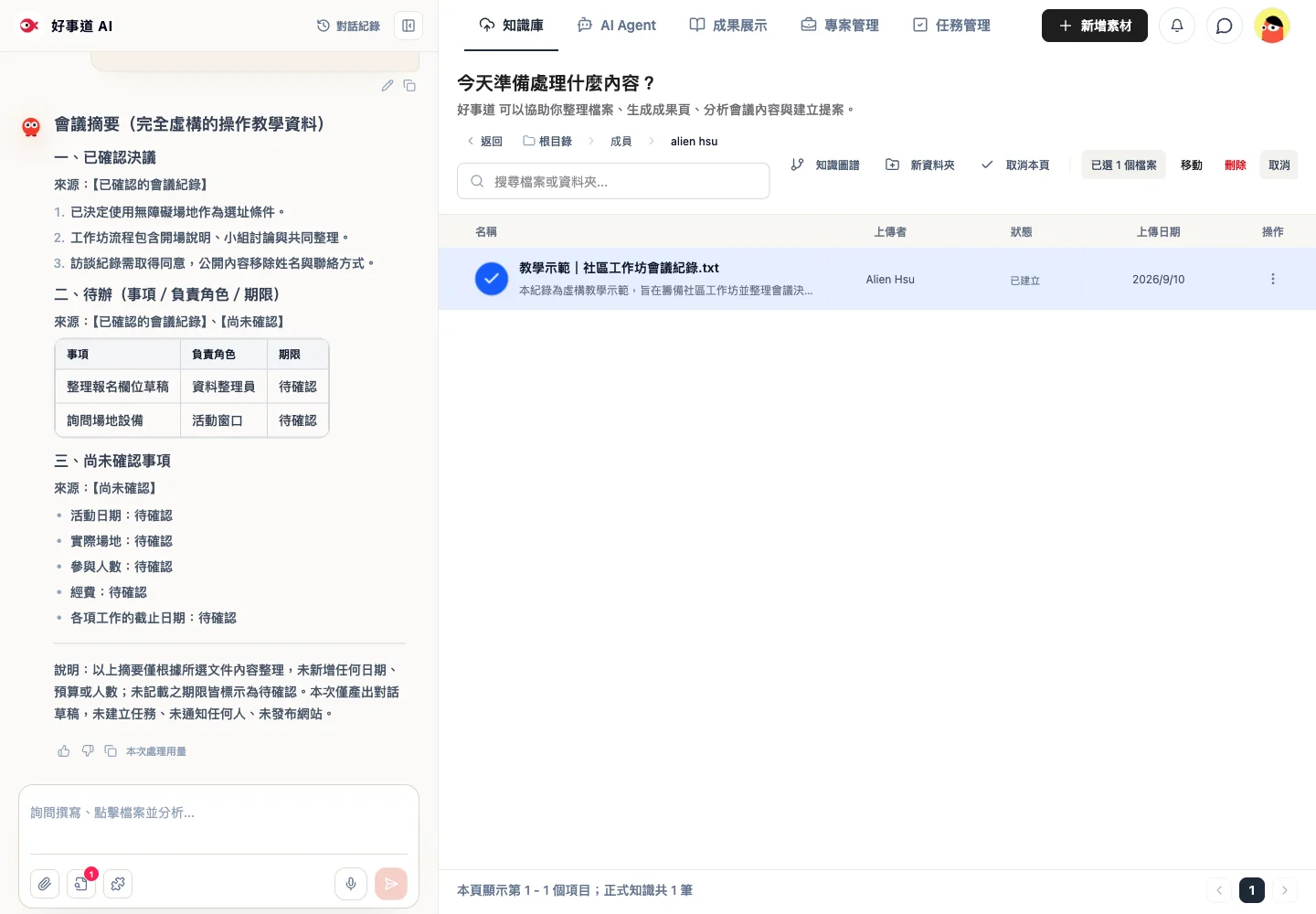
選平台時看工作的需求
需要大量比較、調整題目或檢查報告版面時,Web 的大畫面較方便。需要現場記錄、快速回覆與查看任務時,使用 App。資料處理仍可能需要等待,不會因為换到另一台裝置就立即完成。
外部工具怎麼接入
使用 Drive 或其他服務時,依入口完成授權並選定本次資料。匯入資料、授權工具與公開分享是不同操作;連接外部工具不代表它的所有檔案會自動對團隊或外部人士開放。
用工作情境選裝置
| 情境 | 建議起點 | 接續方式 |
|---|---|---|
| 整理大量文件與長篇草稿 | Web | 用較大畫面核對來源及版面 |
| 現場錄音、拍照或分享素材 | App | 確認上傳與歸檔後交給團隊 |
| 閱讀通知、回覆與查看任務 | App 或 Web | 回到原始工作脈絡核對 |
| 管理成員、權限與公開網站 | Web 的對應管理入口 | 設定後以預期角色再確認 |
這是使用上的選擇,不代表兩端每個功能與版面完全相同。遇到 App 沒有顯示的管理設定,可依文件到 Web 對應入口操作。
跨裝置接續前確認三件事
先確認使用的是同一個帳號與預期工作區,再確認資料已完成上傳,最後找到同一份來源或任務。手機畫面看到本機錄音,不一定代表 Web 已收到可處理檔案;應以伺服器端可見的結果確認。
第一次試用的建議組合
先在 Web 建立一份教學文字,再用 App 查看已可存取的資料或任務,最後回 Web 整理草稿。若某一步找不到內容,先排查工作區與資料位置,不要另外複製出一套互不相連的材料。
選擇工具的目的是讓接手順暢。現場收集與長篇編輯可以分工,不需要每位成員用相同裝置完成所有步驟。