網頁版
登入與工作空間切換
用 Email、手機或 Google 帳號登入後,可以在個人中心、你被邀請加入的各個工作空間之間切換。
主要功能入口
網頁版是好事道功能最完整的地方,涵蓋:
- 專案、任務與工作流程管理;
- 知識庫上傳與搜尋;
- 活動、志工、問卷;
- 捐款與資金用途;
- AI 對話與文件、網站產出;
- 團隊對話;
- 成員與權限管理;
- 訂閱方案與 AI 用量查看。
瀏覽器與裝置建議
建議使用近期版本的 Chrome、Edge 或 Safari,桌面與平板皆可使用。大量資料整理、報告產出等工作,建議在桌面瀏覽器操作,畫面空間較充足。
先認識 Portal 畫面
左側是 AI 對話,右側依所選分頁顯示知識庫、AI Agent、成果展示、專案或任務。需要較寬的操作空間時可收合側欄,再回到原對話接續整理。首次使用時,空列表通常表示目前範圍尚無資料,不代表功能壞掉。
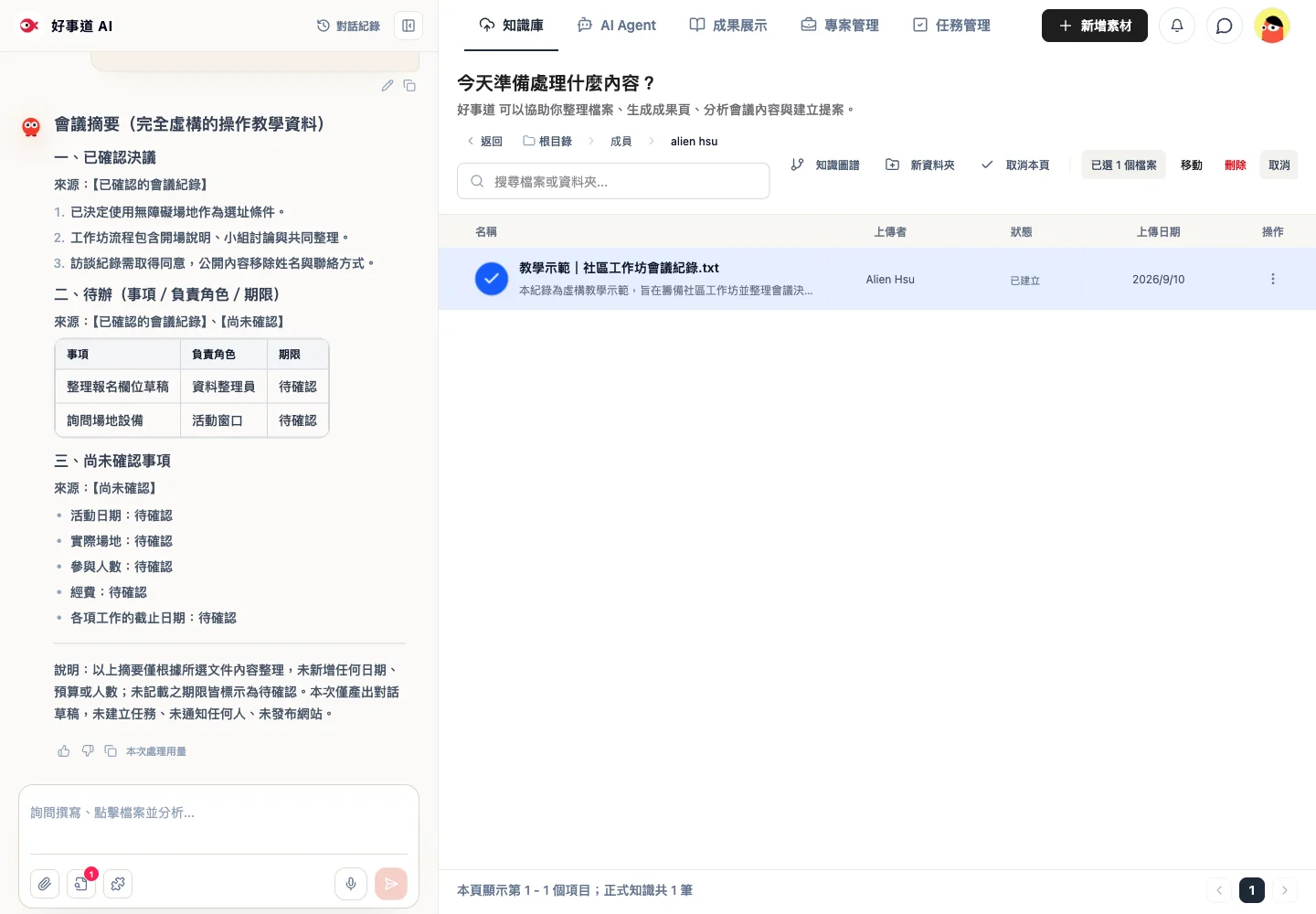
從分頁找到正確工作
- 新增檔案或收集參考資料:使用知識庫與新增素材;
- 編輯活動、問卷或專案:使用專案管理;
- 查看被指派或可管理的工作:使用任務管理;
- 管理成果網站:使用成果展示;
- 調整成員、角色或方案:使用右上角用戶選單。
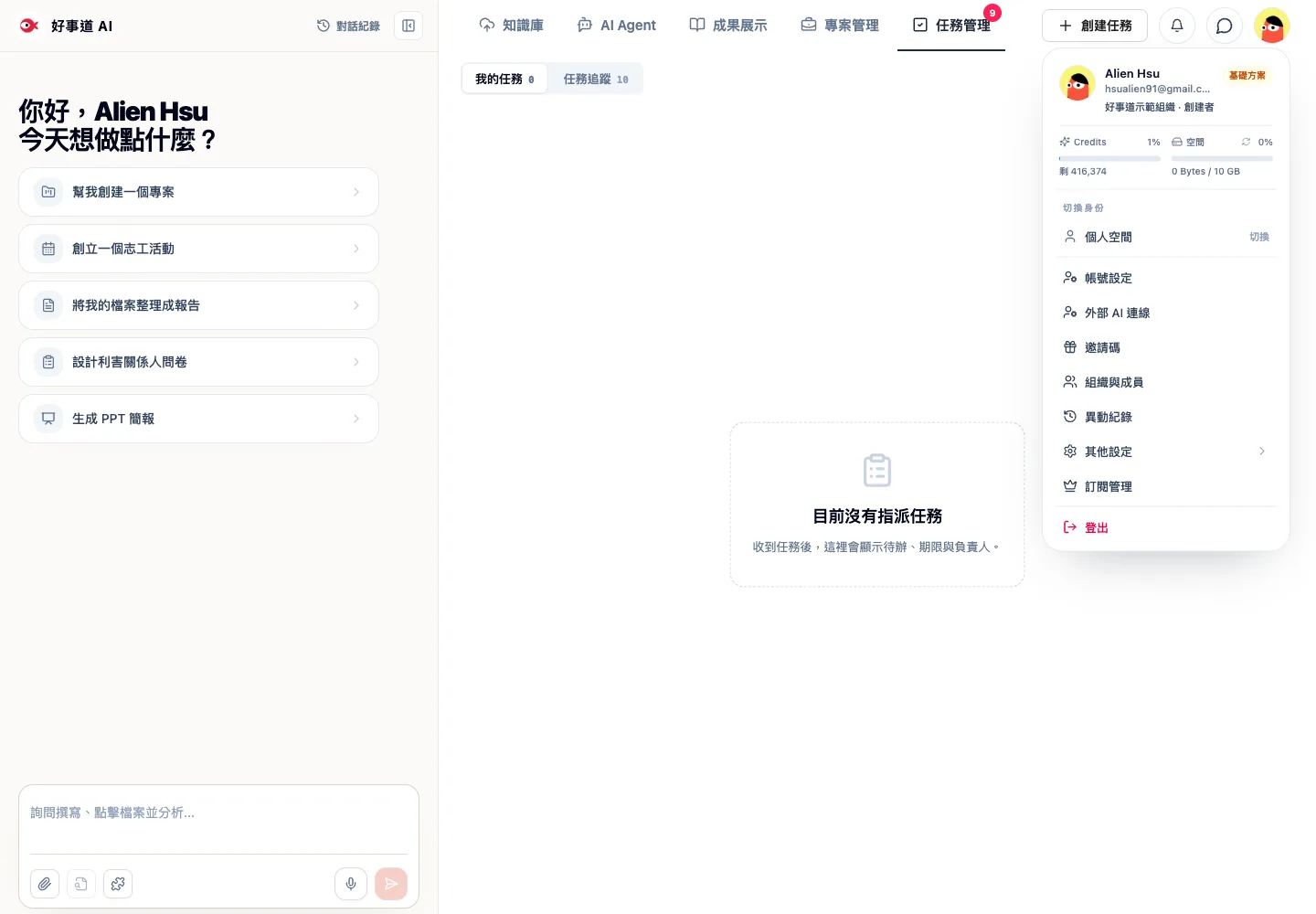
連結打開後看不到預期內容
先核對登入狀態與工作區,再確認目標資料是否仍存在及你是否有權限。若手機與 Web 顯示不同,檢查是否同一身分與資料位置,不要先以重複上傳或另建專案解決。
開多個分頁時注意版本
同一份問卷或內容若在不同分頁編輯,切換前先確認保存狀態。發布或交付前再重新開啟最終版本核對,避免用舊分頁內容蓋掉較新的修訂。
第一次打開 Portal,先辨認兩個工作區域
左側對話用來提出需求與閱讀 AI 回覆,右側依你選取的功能顯示知識庫、專案、任務或成果。右側選取資料之後,仍要在對話中說明要用它做什麼;選取來源不等於已送出工作。
以知識整理為例走一次
先到知識庫找到來源,檢查檔名、摘要與處理狀態。選取需要的項目,再提出明確的整理需求。收到回覆後,將內容與右側來源對照;若資料不符,先修正選取或需求,再重新整理。
在切換功能前記下目前是否有尚未送出或保存的內容。草稿、對話、檔案與公開網站有不同的保存與發布方式,不要把離開畫面當成已完成交付。
常見的瀏覽器操作問題
| 現象 | 先檢查 |
|---|---|
| 找不到剛上傳資料 | 工作區、資料夾、篩選與處理狀態 |
| 按鈕不可按 | 必填欄位、目前狀態與可用權限 |
| 產物只有文字回覆 | 是否已要求實際檔案,且生成已完成 |
| 公開頁沒有更新 | 是否完成發布,以及是否查看正確網址 |
需要協助時,提供操作入口、預期結果與實際狀態,並隱去敏感資料。這些資訊能幫助判斷是操作理解、權限、資料或系統問題。